Showing posts with label windows. Show all posts

Windows 7 vs Windows 8, head to head comparison, Which one is better?

Windows 7 vs Windows 8, head to head comparison, Which one is better?

Although still a bit early to talk about the performance of Windows 8, considering that there are still months and then comes the final version, the output of the previous version of this system can get a general idea of this platform to hit the market to pick up the control of Windows 7. 

The legacy of the fastest-selling operating system of Microsoft's history is a challenge of paramount importance, and Windows 8 has already presented some arguments p ara to convince the public. We present a first comparison between the two systems in its main aspects.

Windows 8 from Windows 7
Interface.

This is the main change that we have to face when opting for Windows 8 . The system would be a break with what we have seen so far on Windows, its main focus away from the desktop. Metro interface (you can see in the picture above) divides the various applications and system shortcuts in blocks that are distributed the screen. This is an inspired interface on Windows Phone and is designed to meet touch-enabled devices (although its use with the mouse is rather light).

The main advantages of this interface is that the main elements of the system have a high visibility (blocks also serve as alerts to show things like the mail received or developments in social networks). Specifically, users who often use Facebook or Twitter will surely be the most valued the new interface, because its integration is really good.

Desk

Although Microsoft has taken a big step to shift the focus to an interface beyond the desktop environment we are used, the desktop pervivirá as an application within Metro. The interior of this application will be practically the same as we already know, except for one detail, however, can be decisive: it leaves the Windows start menu.

With this decision, Microsoft forces the user to gradually adopt the new primary interface if you want to have Windows 8, as the emptiness of this menu should be filled with the new way to navigate. The transition often be difficult (it was in my case) and even then they begin to find positive aspects would not recommend to users who will use almost exclusively to bet on the Windows desktop 8.

One way to remedy this lack is in the advanced command menu that appears when we press the right mouse button in the lower left corner. Through it you can reach the control panel or program uninstaller.
Windows 8 vs. Windows 7

Explorer

Under the new desktop Windows 8, another difference that we find will be the browser. Although the base is the same, at the top we find a toolbar similar to that joined Microsoft in the latest versions of its office tools Office. Ribbon bar, very visual and with large icons. Its use is fairly intuitive and icons are better distributed than in the case of Office. However, it is a matter of taste.

What we do is an interesting development is the management of file transfers. With Windows 8 can transfer multiple files or sets of different files from one window, and you can even control the priority of each transfer, pause transfers or see how fast they wear.
Windows 8 from Windows 7

Multitask


The base of multitasking in the two systems is similar. The easiest way is to manejarnos between applications press "Alt + Tab" and vary between different options. However, Windows 8 incorporates a lateral stripe on the left side of the screen (just keep the mouse in the upper right and then down down) which appear as thumbnails in the open applications. When we click on them are placed on the screen. If you routinely use a single application on the screen, this system is a breakthrough.

When it really makes sense is if we use the ability to split the screen for two applications to Windows 8 counts. The system allows us to place an application to "full screen" and the other in an elongated strip to the left or right of the screen. And in this case, you can drag the thumbnail on the left or right of our panel to place the application where we want and then play with the position of the applications. It is a very attractive option for users who often use many applications at once.

Speed ​​and System Requirements

Windows 8 improves startup speed you get with Windows 7, but in testing we have done this improvement does not become very large (we are waiting to perform the same test with a built-in SSD, because so far only was carried out with a hard drive). A great success that is behind Windows 8 is that the operating system works with the same requirements of the system that had Windows 7. However, we have received a comment from a reader telling us not able to install Windows 8 despite having Windows 7 because a "PC compatible", so it's likely that Microsoft has ventured too quick to announce this full compatibility.

Microsoft Surface
Versatility

The new system interface will bring manufacturers to work with devices of various kinds. The opening to the tactile world provide the creative efforts of the various brands, and we can go one step further in the field of integration. The first announced Windows 8 teams have joined the craze and quipos hybrids between tablets and laptops, the latest being Microsoft Surface , the first convertible tablet designed by Microsoft.

In short, it is premature to address some issues that require comparison between Windows 7 and Windows 8, such as the stability of the system or its overall performance. What do you think of the comparative and general Windows 8? Do you think there are some important aspect has been left untouched? 


If you want to support our job please visit our links, we have a lot of offers for you, if not you can also visit our links

Nokia Asha 311, in-depth analysis, details

Nokia Asha 311, in-depth analysis

A part of the new family of low-cost terminals of the Finnish firm Nokia , known as Asha. Although initially launched for emerging markets, Nokia decided later to popularize this type of terminals with the presentation of some units around the world. In fact, one of the host countries was Spain, the territory to which the new models also come this summer. That concerns us comes a little more equipped than others, since apart from having a capacitive touch screen is perfectly compatible with networks 3G , ensuring a solid experience and advanced users who can not live without Internet your mobile. But that's not all, because the company Nokia has also decided to integrate some games and more than ample capacity to play multimedia content.
Nokia Asha 311 03
Their appearance is very similar to the latest devices Asha, but not doubt that you save the undisputed hallmark of Nokia. The phone, luckily for those eager to renew their old phone or even jump into the world of intelligent mobile will be available starting this summer. So Nokia has secured in a statement that confirms their availability in Spain, in free form and probably through companies operating in our country. We'll see if Vodafone , Movistar , Orange or Telstra also decided to offer it in their catalogs, which would be particularly advantageous for customers who are already thinking about renewing your device. Here, we offer a thorough analysis of all benefits listed in your sheet, with photos, videos and opinions.

Design and Display

Being a Nokia Asha, the phone is part of the design lines of this series. The company wanted to maintain a casual and colorful look, ideal for users who are also interested in having a mobile phone with a pretty design. In this case, however, the design of Asha Nokia 311 looks a bit more elegant than usual, probably by having bright lines. In this case, the Nokia escapes and returns to check designs ergonomic and rounded forms, which lovers will appreciate the practical. Their actions include 106 x 52 x 12.9 millimeters. Like the rest of his series terminals, the Nokia 311 Asha weighs just 95 grams, including battery, which is one of its main components.Nokia Asha 311 04

We will find it in pink, blue, beige and gray, combined with a black frame, the most classic. The display is a 3-inch TFT panel, a size quite affordable and practical for those who want to manage your phone features intensively. In this sense, the display points to a maximum resolution of 240 x 320 pixels, and a depth of 256,000 pixels.

Connectivity

The Nokia 311 looks especially Asha point of connectivity. We say this because, unlike others, this really is compatible with 3G networks. First, we need to move the phone is capable of operating on the following networks: GSM 850/900/1800/1900 and HSDPA 850/900/1700/1900/2100. The terminal in question allow us to access 3G networks (HSDPA 14.4 Mbps / HSUPA 5.76 Mbps), which guarantees access to the Internet really fast. Users can download content, send information and enjoy multimedia content via streaming, for example, at a rate much higher. Asha The Nokia 311 also boasts WiFi connectivity 802.11 a / ​​b / g, Bluetooth technology version 2.1 supports A2DP and EDR and GPS function, useful to the extent that connects to Nokia Maps, the service free with the Finnish customers.

Moreover, we have to have the typical external connections, useful for managing some services to synchronize data or charge the battery. We refer to the entry microUSB 2.0 support USB On-the-Go, off 3.5 mm headphone jack and a slot for microSD memory cards, useful for extending the device memory to 32 GB.

Camera and multimedia
Nokia Asha 311 02
This time, Nokia has continued the tradition of incorporating simple cameras in the entry-level phones. Probably why, this time we have a 3.2 megapixel sensor that will help us get snapshots of 2048 x 1536 pixels. This is a very basic quality that only serve to make us purely testimonial use of the camera system. Users who want to record video also may do so, since the camera can capture QVGA video images at 10 frames per second. It is, as you can imagine, a pretty basic function.

In multimedia, the phone takes good note. And you can also use the Nokia 311 as a player Asha pocket thanks to its compatibility with major formats of audio, image and video. In the words of your sheet, you can run the following extensions: MIDI, AAC, AMR-NB, AMR-WB, Mobile XMF, MP3, MP4, M4A, NRC, WAV, SP MIDI, WMA, WMA 9, AAC LC, GSM FR , WMA 10, WMA 10 Pro, a-law, mu-law, .264/AVC, MPEG-4, WMV, 3GPP formats (H.263), VC-1, GIF89a, BMP, GIF87a, WBMP, EXIF, PNG , DCF, JPEG. As you could see, here are the most common, but also some curious, so you can open any file that is sent to one of your accounts. To toggle the playback of the content you have hosted on the phone or card, you can also connect to the stereo FM radio, FM recording audio and enjoy the games JAVA. This time, Nokia has integrated some free games like the famous Angry Birds, a special edition which will delight lovers of the game, and of course, the famous birds irritated.
Memory and operating system
Nokia Asha 311 01
How could it be otherwise, the Nokia 311 Asha follows the trail of his fellow series as far as the operating system is concerned. The phone runs through the S40 operating system, used in most entry-level phone from Nokia. However, the platform will dressed with a special interface, Asha Touch, specially designed for this range of terminals. It must be said for Nokia's decision to integrate this platform on phones, the Nokia 311 is a telephone Asha sure to please classic Nokia users, since it retains the essence of success that has made ​​Nokia in the world of mobile telephony. Those who are accustomed to Finnish technology will be comfortable with this phone, since it does not have the need to learn the operation of a platform other hitherto managed.

Asha The Nokia 311 has a user memory rather scarce, as is customary in such cases. We are talking about up to 256 MB that can be used for very specific issues. However, if yours is to bring up files (songs, videos, books ...) the most interesting will be to insert a microSD card of up to 32 GB, which is the maximum supported by this terminal. In this way, you can travel with the content you want to party all without suffering from memory or performance of the device.

Autonomy and availability

And what about autonomy? Well, for now we can say that Asha Nokia 311 features a lithium ion battery with a capacity of 1,100 milliamps. You see, that according to Nokia, it offers a talk time of 7.2 hours in 2G mode and 4.5 hours on 3G. In standby, the Nokia 311 Asha could remain active for 711 hours in 2G and 781 hours in 3G. In case you want to play music, Nokia will offer a range of up to 40 hours. You must remember, moreover, that the real autonomy must be verified by the users, since the battery performance depends on the personal use of the apparatus and even the network conditions to which we connect.

On availability, we have to give good news, since Nokia has done so for today: the Nokia 311 Asha will start selling during the coming summer months, so that within a few weeks we may have news thereon. We say, because Nokia has not advanced prices. We look forward to communicate any news about it, both to announce the availability of free format and through major carriers in the country.

 If you want to support our job please visit our links, we have a lot of offers for you, if not you can also visit our links

iPadian | Transform your Windows desktop into an iPad

iPadian | Transform your Windows desktop into an iPad

iPadian is a peculiar application, which will delight those fans of Apple, we have cloned computers, and we would like to experience how it feels to use the world's most famous tablet.

Actually it is not any emulator or anything, but a Wndows application that turns your desktop interface into a clone of this device, having access to different apps very similar, and even has a Market itself.

If you want to surprise your friends geeks, with this program sure you achieve this. Here's a video for you to see iPadian in action.

http://seetio.com/blog/wp-content/uploads/2011/11/iPadian.jpg

Link| iPadian


Samsung Omnia W, analisis, detalles, caracteristicas Samsung Omnia W

Samsung Omnia W, analisis, detalles, caracteristicas Samsung Omnia W.

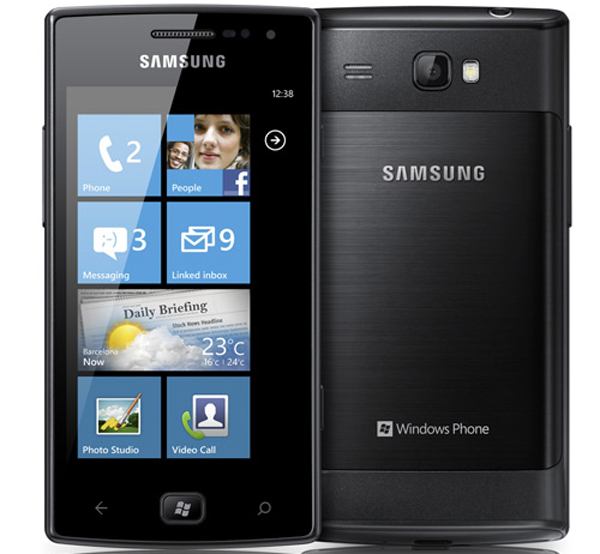
La compañía Samsung está trabajando en los nuevos teléfonos móviles que coparán el mercado en 2011 y 2012. En esta ocasión, sin embargo, la coreana no se ha olvidado de los teléfonos que funcionarán a través del sistema operativo Windows Phone 7.5 Mango, la última versión de la plataforma de Microsoft que muy pronto estará en mercados de todo el mundo. El caso es que ahora, Samsung ha anunciado el que será su primer teléfono con el famoso sistema de cubos y que acompañará a los terminales Nokia que muy pronto saldrán a relucir con el sistema de la de Redmond. De esta manera, verás que los usuarios con preferencia por este sistema operativo tendrán a su alcance un gran surtido de terminales.

El que nos ocupa es interesante porque lleva consigo las tecnologías más elevadas de Samsung. Y eso siempre es un punto a favor. Se llama Samsung Omnia W y ya forma parte del catálogo de la coreana. Muy a pesar de que todavía se desconocen detalles concretos sobre su disponibilidad, precio y países en los que se comercializará. El caso es que nos encontramos ante un dispositivo con pantalla multitáctil de dimensiones aceptables, que además funciona con la tecnología Super AMOLED. Se combina con una cámara fotográfica con sensor de cinco megapíxeles y es perfectamente apto para la conectividad. Esto significa que hasta los usuarios más exigentes podrán conectarse a Internet sin problema alguno. A continuación, te ofrecemos un análisis a fondo.
Diseño y pantalla
El Samsung Omnia W sigue la estela de su antecesor, el Samsung Omnia, un dispositivo que se estrenó con Windows Phone y que dispone de unos bordes especialmente cuadrados, en lo que parece un teléfono hecho para un público discreto y profesional. En cualquier caso, tenemos que decir que cumple con unas medidas de 115,97 x 58,8 x 10,9 milímetros, pero también con un peso de 115,3 gramos. Como puedes comprobar, no estamos ante un teléfono realmente pesado, de manera que te resultará muy práctico si lo tuyo es contar con un terminal lo más ligero posible. En principio, el teléfono solo estará disponible en una edición que combina el negro y el gris. No se espera que salgan más versiones en colores distintos.

Por otra parte, también hay que decir que el Samsung Omnia W hace gala de una pantalla multitáctil que llega a las 3,7 pulgadas. Estamos hablando de un panel Super AMOLED con una resolución máxima de 800 x 480 píxeles. Como no podía ser de otra forma, verás que la pantalla también incorpora acelerómetro y sensor de proximidad, lo que nos vendrá fenomenal a la hora de disfrutar de todo el potencial del dispositivo.
Conectividad
El Samsung Omnia W es un teléfono perfectamente preparado para la conectividad. De hecho, verás que el dispositivo opera sobre redes GSM 850/900/1800/1900 y HSDPA 850/1900/2100. El teléfono resulta un buen aliado para aquellos clientes que tengan la intención de permanecer todo el día conectados a Internet. Y es que el terminal es compatible con redes 3G, lo que significa acceder al Internet de alta velocidad, o a la máxima velocidad que pueda ofrecer tu operador. De esta manera, y siempre que quieras ahorrar en tu tarifa de datos, tendrás la opción de conectarte a las redes Wi-Fi a través del protocolo 802.11 b/g/n. De esta manera, por ejemplo, podrás aprovechar la conexión de tu casa para descargar contenidos sin que esto pueda afectar a la cantidad o límite de datos contratados con el operador.

Como no podía ser de otra forma, los usuarios también podrán conectarse al Bluetooth 2.1, lo que nos servirá para transferir contenidos entre dispositivos. Otro detalle interesante tiene que ver con la posibilidad de conectarnos a la función GPS y convertir nuestro teléfono en un auténtico navegador gracias a la recepción de coordenadas A-GPS. A su vez, los usuarios podrán acceder a Bing Maps, el sistema de mapas de la propia Microsoft.

En el apartado de las conexiones externas, tenemos que hablar de las funciones prototípicas. Nos referimos a la ranura para tarjetas microSD que nos permitirá ampliar la memoria del dispositivo, además de la entrada microUSB 2.0 que nos servirá para sincronizar contenidos del teléfono al ordenador y viceversa. Finalmente, el Samsung Omnia W dispone de una salida de 3,5 milímetros para auriculares y altavoces, lo que nos permitirá escuchar música en silencio o incluso amplificándola en una habitación.
Cámara fotográfica y multimedia
El Samsung Omnia W incorpora una cámara fotográfica con sensor de cinco megapíxeles. Como sabes, esto nos permitirá tomar instantáneas de cierta calidad, pudiendo incluso sustituir las funciones de esta cámara por tu compacta de bolsillo. De hecho, la cámara también cuenta con una función extra de Flash LED que nos irá de perlas a la hora de tomar instantáneas en condiciones lumínicas adversas o incluso de noche. Por si esto fuera poco, también podremos grabar vídeo en alta definición (720p@30fps). El teléfono también incluye una segunda cámara VGA en la parte frontal que nos vendrá muy bien a la hora de realizar videollamadas, función que apreciarán los usuarios que suelen chatear a distancia con sus amigos, familiares o compañeros de trabajo.

En el apartado multimedia, el Samsung Omnia W también cumple con lo más básico. De esta manera, verás que el teléfono es capaz de reproducir archivos de imagen, audio y vídeo en los principales formatos. En la ficha técnica del dispositivo se especifican los siguientes: MP3, AAC, AAC+, eAAC+, AMR, RA, M4A, MiDi, WAV, AVI, MPEG-4, 3GP, 3G2, XviD, DivX, H.264 y H.263. Por otra parte, los usuarios también podrán conectarse a la Radio FM con RDS, una de las funciones multimedia más interesantes para aquellos que deseen compatibilizar la escucha de sus archivos de audio favoritos con la actualidad radiofónica.

Memoria y sistema operativo
El teléfono dispone de una buena memoria, aunque como siempre ocurre en estos casos podrás ampliarla para optimizar los recursos del Samsung Omnia W. En principio, el terminal cuenta con una capacidad de 8 GB que podrán ampliarse hasta 32 GB con tarjetas de memoria microSD, que es lo más habitual en estos casos. No obstante, existe una opción de lo más interesante para los usuarios que no tienen miedo de las novedades. Nos referimos a la posibilidad de ampliar la memoria a través del servicio Windows Live SkyDrive de hasta 25 GB de almacenaje en la nube. De esta manera, podrás subir archivos a través de Internet sin ocupar la memoria del dispositivo ni la tarjeta microSD que tengas instalada. La novedad resultará de lo más interesante para aquellos usuarios que suelen almacenar grandes cantidades de archivos.

Cuanto al sistema operativo, ya sabes que el Samsung Omnia W se convertirá en un dispositivo icono por llevar integrado Windows Phone 7.5 Mango, la nueva edición de la plataforma de Microsoft. Con respecto a su antecesora, la edición sigue incluyendo el mismo sistema de cubos, a pesar de que incorpora la friolera de 250 mejoras adicionales. Estas vienen directamente referidas a aspectos funcionales, a la conectividad y a vínculos mucho más directos con nuestras redes sociales favoritas. Como no podía ser de otra forma, también se introducen cambios importantes con respecto al sistema de mapas y GPS, además de funciones específicas, dedicadas al almacenamiento en la nube.
Autonomía y disponibilidad
El Samsung Omnia W incorpora una batería de ion de litio con capacidad para 1500 miliamperios. Habrá que ver, en este sentido, qué autonomía puede ofrecernos Samsung en este sentido, puesto que la compañía todavía no ha hecho especificaciones ni balances provisionales. Tendremos que esperar un poco para conocerlos, puesto que de momento no existe información vinculada. No obstante, será interesante que hagas tú mismo los cálculos en cuanto dispongas del teléfono, puesto que podrás realizar comprobaciones sobre la autonomía sobre el uso real que hagas del aparato.
Cuanto a la disponibilidad, Samsung tampoco ha hecho declaraciones al respecto. Se espera que el teléfono pueda ponerse a la venta a finales de este año, aunque no se ha indicado una fecha fija, precios ni el nombre de los países en los que podría comercializarse. Se espera que España forme parte de esta lista, tal y como formarán parte de ella la gran parte de países europeos.
Lo mejor
Sus 8 GB de almacenamiento interno y la posibilidad de acceder a Windows Live SkyDrive para almacenar contenidos en la nube. También nos parece interesante que funcione con el nuevo sistema operativo Windows Phone 7.5 Mango, la última versión que está a punto de lanzar Microsoft.
Puede mejorar
Su pantalla de 3,7 pulgadas que incluso podría llegar a las 4. La cámara fotográfica podría llegar a los ocho megapíxeles y sin embargo se queda en los cinco. Lo compensa el Flash LED y la grabación de contenidos en alta definición.
Estándar GSM 850/900/1800/1900
HSDPA 850/1900/2100
Peso y dimensiones 115,97 x 58,8 x 10,9 milímetros
115,3 gramos
Memoria 8 GB ampliables hasta 32GB mediante microSD
Windows Live SkyDrive (25 GB de almacenaje en la nube)
Pantalla
Multitáctil de 3,7 pulgadas
Panel Super AMOLED
800 x 480 píxeles
Cámara Sensor 5 Megapíxeles
Flash LED
Graba vídeo HD
Cámara secundaria VGA
Multimedia Reproducción de música, vídeo y fotos
Formatos compatibles: MP3, AAC, AAC+, eAAC+, AMR, RA, M4A, MiDi, WAV, AVI, MPEG-4, 3GP, 3G2, XviD, DivX, H.264, H.263
Radio FM Estéreo con RDS
Controles y conexiones Sistema operativo Windows Phone 7.5 Mango
Procesador a 1,4 GHz
Salida de 3,5 mm para auriculares
Bluetooth 2.1
3G y Wi-Fi 802.11 b/g/n
Memoria RAM de 512 MB
Ranura para tarjetas microSD
GPS con soporte A-GPS
Acelerómetro
Sensor de luz ambiente
Giroscopio
Batería Capacidad de 1.500 miliamperios
Autonomía en conversación: No disponible
Autonomía en reposo: No disponible
Precio Todavía no se ha indicado.
+info Samsung

Tutorial como instalar WINDOWS 8 facil y rapido

Tutorial como instalar WINDOWS 8 facil y rapido.

Ansiosos por probar Windows 8? Pero no quieren instalarlo como un sistema operativo en sus PCs? (aunque es posible instalarlo en otra partición) La solución actual, es instalarlo en una máquina virtual. Y VirtualBox, una herramienta de Virtualización gratuita, funciona perfecto.
Virtualización?
La Virtualización es el proceso de correr un sistema operativo encima de nuestro sistema operativo actual, sea Linux, Windows, u OS X. Por supuesto, consumirá más recursos (estamos corriendo dos sistemas operativos simultáneamente) pero es una excelente manera de probar software o, como en este caso, todo un sistema operativo completo, sin tener que estar lidiando con modificaciones permanentes a nuestro sistema.
Screen Shot 2011 09 14 at 3 07 16 PM
Screen Shot 2011 09 14 at 3 20 32 PM

Antes de proceder, asegúrense de tener una computadora veloz (Core 2 Duo en adelante), bastante RAM disponible (basta con 2, pero es recomendable 4 GBs), y alrededor de 20 GBs de espacio libre en el disco duro.

Qué se necesita?

VirtualBox
La imagen de Windows 8 (descargar el ISO de 32 o 64 bits)


Una vez descargado tanto el programa, como el ISO de Windows 8, tenemos que instalar y ejecutar Virtualbox. Apenas lo vean aparecer, denle click a “New”, para crear una máquina virtual nueva.
Se nos preguntará por un nombre, además de qué instalación se trata. Utilicen los valores que ven en la imagen (El nombre pueden modificarlo a a lo que deseen, pero es recomendable dejarlo como “Other Windows). Click en Siguiente
Screen Shot 2011 09 14 at 3 01 40 PM

Ahora, tenemos que “donarle” a la máquina virtual 1 GB de RAM. No se preocupen, este gigabyte quedará ocupado sólo cuando utilicen la máquina virtual, así que como valor, ponemos 1024.
Screen Shot 2011 09 14 at 3 01 52 PM
En la siguientes pantallas, dejamos las opciones por defecto. Terminando el proceso, terminaremos con algo como esto:
Screen Shot 2011 09 14 at 3 02 34 PM
Ahora vamos a Settings. Dentro, bajo “System”, asegúrense que Enable IO APIC esté habilitado:
2011 09 14 15 03 18
Luego vamos a Display, y le damos 128 MBs de RAM a la tarjeta de video para mejorar el rendimiento de la máquina virtual.
2011 09 14 15 03 44

Bajo “Storage”, asegúrense de que el disco llamado “Win8.vdi” (o el nombre que le hayan puesto) se encuentre como controlador IDE, no SATA. Esto es importante, pues de lo contrario, sólo veremos una pantalla azul sin posibilidad de continuar.
2011 09 14 15 04 17

Por último, también bajo Storage, en el ícono de CD, cambiamos el CD / DVD Drive por el ISO que descargamos, de la siguiente manera: elegimos “Choose a virtual CD / DVD disk file…”, y seleccionamos el ISO descargado. Click en OK.


2011 09 14 15 05 00


De regreso a la interfaz final, le damos click a Start y listo! La instalación de Windows 8 se iniciará. Sorprendentemente, sólo tardará unos 10 – 15 minutos (contra los 35-50 que tarda Windows 7). Y esto, dentro de una máquina virtual. La experiencia será algo limitada comparándola con una instalación nativa (no puedo instalar todavía los “Guest Additions” o drivers de la máquina virtual, por ejemplo), pero es una manera bastante rápida de darle un vistazo fugaz al OS.


Screen Shot 2011 09 14 at 3 20 32 PM
Screen Shot 2011 09 14 at 3 21 30 PM

Soluto, descarga gratis este programa que acelera el inicio de Windows

Soluto, descarga gratis este programa que acelera el inicio de Windows

Soluto beta
es un programa que tiene tres funciones diferenciadas, aunque todas apuntan a mejorar el rendimiento del ordenador. La más importante de ellas (y la que hace interesante a este programa) es la herramienta capaz de analizar todos los procesos que se cargan en el inicio de Windows y elaborar una serie de sugerencias para poder deshabilitar las aplicaciones que no sean necesarias, con la consiguiente mejora en la rapidez de carga del sistema.

Esta opción resulta muy interesante no solo por las sugerencias que aporta Soluto, sino porque estudia de forma pormenorizada el tiempo de carga que toma cada aplicación o proceso y una descripción de su uso. Con esa información el usuario puede decidir por quitar de forma manual del menú de inicio algunos programas para los que Soluto no da opciones (para hacerlo os ofreceremos en breve una guía). El programa comienza por realizar un estudio de los programas al reiniciar por primera vez y luego genera un informe.

Para los programas que Soluto engloba en la categoría de candidatos a desaparecer de la barra de tareas (tanto los que aparecen en verde como los que aparecen en naranja) el programa ofrece la opción de mantenerlos en inicio, de pausarlos (el usuario tiene que iniciarlos manualmente si quiere utilizarlos) o bien de retrasar el momento en el que se inician, permitiendo que el sistema cargue de forma más rápida.

Las otras dos opciones del programa incluyen una herramienta para mejorar el rendimiento de los tres principales navegadores (Firefox, Chrome e Internet Explorer) desde el que se puede gestionar los diferentes añadidos. En este caso, el programa los engloba en dos grupos, los que se pueden remover de forma segura y los que entran solo en la categoría de posible. Por último, el programa también tiene una herramienta para solucionar problemas de las aplicaciones que presentan problemas, aunque este servicio está todavía en construcción.

En definitiva, un programa muy útil con el que arañar unos valiosos segundos a los tiempos de carga de Windows. Te lo puedes descargar de la página oficial de Soluto.

Video Nokia Sea Ray, Nokia Windows Phone 7 ,detalles y funcionamiento

Video Nokia Sea Ray, Nokia Windows Phone 7 ,detalles y funcionamiento

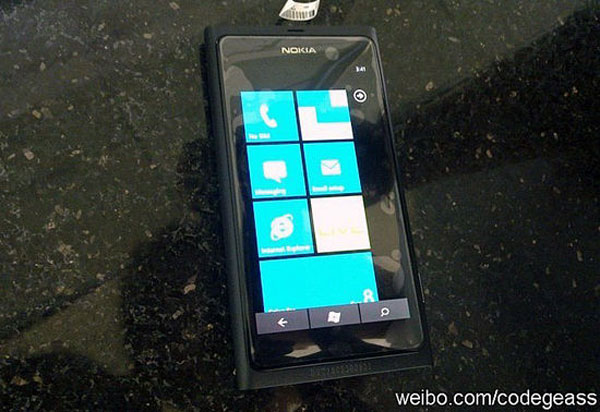
El primer móvil del fabricante nórdico Nokia está a la vuelta de la esquina para que aparezca en diferentes mercados europeos; uno de ellos es España. El nuevo móvil de Nokia con los iconos de Microsoft es conocido con el nombre en clave Nokia Sea Ray. Pues bien, las últimas noticias que se tienen de él llegan de la mano de los chicos de WPCentral.

Y es que el terminal ha podido ser visto en un vídeo grabado en una planta de ensamblamiento y ejecutando Windows Phone 7 en su versión Mango. Lo más curioso del modelo, es que su chasis es prácticamente el mismo que se ha usado en el Nokia N9, el primer móvil en usar MeeGo (el sistema operativo producto del trabajo conjunto entre Nokia e Intel).

Este Nokia Windows Phone no presentaría teclas físicas en la parte frontal de su diseño; todas ellas estarían en un lateral. Además, en su gran pantalla táctil (de cuatro pulgadas si se hace caso de las especificaciones técnicas de Nokia N9) se mostrarían unos comandos virtuales para poder acceder a todos los menús del sistema de iconos de Microsoft.

Por otro lado, Nokia Sea Ray tendría una cámara de fotos trasera de ocho megapíxeles acompañada de un flash doble de tipo LED. Otro de los aspectos que se enseñan en el vídeo, es que en la parte superior del chasis, este nuevo móvil de Nokia contará con una salida HDMI con la que se podrá conectar el móvil a un monitor o televisor compatible. Es decir, lo más seguro es que se pueda grabar vídeos en alta definición con su cámara de fotos principal.

Por el momento es la única información que se ha podido saber de él. Y es que recordamos que el propio CEO de Nokia, Stephen Elop ya mostró este prototipo de Nokia Windows Phone pocas horas después de hacer oficial el lanzamiento de Nokia N9.

Como usar AirPlay para Windows Media Center

Como usar AirPlay para Windows Media Center.

La función de Airplay me parece sumamente útil. Si todavía no han tenido la oportunidad de probarlo, se trata de la posibilidad de enviar un video que estemos viendo en un dispositivo móvil (iPhone y iPad de manera nativa; Android con DoubleTwist) a nuestra PC.

Es sumamente útil si cuentan con un Home Theater PC . Imagínense que están en sus dispositivos móviles cuando, de pronto, alguien les envía un video en YouTube. En lugar de estar limitados por la pequeña pantalla, basta con reproducirlo, decirle que lo envía a la PC y listo! Video en el LCD gigante que tengan!

Airplay video

Lo único que necesitamos, es estar en la misma red, y contar con un reproductor que traiga soporte para Airplay. Lamentablemente, el único dispositivo que trae soporte para AirPlay, es el Apple TV. Pero no se preocupen, pues una vez instalado este plugin para Windows Media Center, nuestra PC actuará como dispositivo de AirPlay.

El programa lo pueden encontrar desde aquí: Link.

Airplay images

Una vez descargado, corran el instalador. Asegúrense de tener NET 3.5 instalado. Ahora? Lo único que tienen que hacer, es lanzar Windows Media Center en el Home Theater PC, y la próxima vez que se encuentren un video en el iPhone / iPad, o quieran reproducir uno de su colección desde DoubleTwist en Android, simplemente seleccionen al Media Center y listo!

Como recuperar mi Product Key de Windows y Office

Como recuperar mi Product Key de Windows y Office

A punto de reinstalar Windows? Han perdido la caja con el número de serie o simplemente no les apetece buscarla?

Entonces denle un vistazo a ProduKey, una sencillísima aplicación que tiene un solo propósito: el de mostrarnos los números de serie de nuestro sistema operativo y aplicaciones de Microsoft, para así poder re-utilizarlos cuando hagamos el formateo / reinstalación.

Produkey recover 00

La aplicación trae soporte para Windows 7, Windows Vista, Windows XP, Office 2003, 2007.

Esta aplicación es de Nirsoft, quien se encarga de hacer pequeñas pero súper útiles aplicaciones. Cubrimos más aplicaciones de Nirsoft, en NirLauncher, una colección de vitales y pequeñas aplicaciones para Windows

Descargar Produkey

Windows Thin PC: como tener Windows 7 en una computadora antigua.

Windows Thin PC: como tener Windows 7 en tu computadora antigua. Decisiones internas y cuestiones de mercado hacen que tengamos conocimiento sobre versiones de Windows populares y destinadas al consumo masivo. Sin embargo, la realidad indica que hay otras versiones de Windows orientadas a objetivos específicos, y que a pesar de la postura oficial de Redmond, podrían hacer mucho bien entre los usuarios finales. Una de esas versiones es Windows Thin PC, más sencilla, más compacta y con una funcionalidad reducida en comparación con el Windows 7 “convencional” que conocemos, pero que pide a gritos ser instalada en “clientes delgados” y sistemas con algunos años de edad.

Si has tomado la decisión de comprar un ordenador, lo más probable es que lo adquieras con alguna versión de Windows 7 preinstalada. Entre las netbooks, Windows 7 Starter es quien suele dirigir la orquesta. Para aquellos modelos que exceden la configuración de una netbook promedio y ya coquetean con el término “notebook”, o se encuentran entre los ordenadores de escritorio “iniciales”, encontramos a Home Basic. Finalmente, Home Premium cubre la demanda para toda la gama media-alta del hardware. Ultimate suele ser preinstalado en algunas configuraciones “extremas”, y Professional aparece en ordenadores orientados al mundo empresarial, como por ejemplo las portátiles ThinkPad de Lenovo. Este “reparto” de versiones nos puede hacer creer que Microsoft tiene todos los ángulos cubiertos, pero hay más. La versión Enterprise (un equivalente de Ultimate para empresas), sólo está disponible en licencias por volumen, y todavía quedan dos Windows más, excluyendo las variantes “N” y “KN”.

http://www.neoteo.com/images/Cache/E4D1x900y900.jpg

Windows Embedded Standard es una versión “integrada” de Windows 7, destinada a sistemas dedicados como ordenadores POS (Point of Sale). Windows Embedded está considerado como un miembro más de la “familia CE” de sistemas operativos, aunque sus requerimientos, si bien un poco más bajos que los del Windows 7 convencional, se encuentran en un perfil más alto que en versiones anteriores. Al mismo tiempo, otro derivado de Windows Embedded Standard es Windows Thin PC. En esencia, Windows Thin PC está destinado a entornos empresariales en donde se necesitan sistemas compactos que sean fácilmente administrados de forma remota. Windows Thin PC puede ser instalado en los llamados “Clientes Cero”, que no cuentan con un sistema operativo local, sino que recurren a la virtualización para ofrecer entornos de trabajo. Al mismo tiempo, otra de las ventajas que ofrece Windows Thin PC es que las empresas puedan reutilizar hardware al convertirlos en “Thin Clients” o “clientes delgados”, extendiendo su vida útil y reduciendo costos. Sin ir más lejos, este sistema operativo es el heredero de Windows Fundamentals.

Lo único que ofrece Microsoft al público sobre este sistema operativo es una versión de demostración que dura noventa días. El problema para obtener una copia cien por ciento funcional de Windows Thin PC no es otro más que su método de distribución. Microsoft considera a Windows Thin PC como un “beneficio” para aquellos clientes que sean parte de un programa compatible con “Software Assurance”, algo muy por encima de las necesidades de un usuario promedio. Por otro lado, el aspecto “Thin” está aplicado en otros aspectos del sistema operativo (System Restore y Windows Search están ausentes, por ejemplo), incluyendo su demanda de espacio en disco (cuatro veces menos), aunque no tanto en sus requerimientos mínimos. Después de todo, su raíz es Windows 7, por lo cual 1 Ghz de reloj en el procesador y 1 GB de RAM siguen siendo la regla aquí. Windows Thin PC sería algo que definitivamente nos gustaría probar en nuestros sistema

Como instalar Ubuntu 11 en Windows Paso a Paso

Como instalar Ubuntu 11 en Windows Paso a Paso.

cómo podemos instalar Ubuntu sin tener que lidiar con particiones y, sobre todo, sin poner en riesgo nuestra instalación de Windows.

De hecho, lo preferible es hacerlo con la partición, pero Wubi, la alternativa que veremos hoy, es una genial manera de probar y experimentar con Ubuntu sin sacrificar nuestro sistema operativo actual, sobre todo si todavía no hemos decidido por completo dar el gran salto.

Y es que no hay mejor momento para probar Ubuntu. Con una excelente interfaz nueva (Unity), mejoras en rendimiento y estabilidad y con mayor soporte para gran cantidad de aplicaciones, Ubuntu podría ser una genial alternativa a Windows (u otro sistema operativo). Correrlo de un LiveCD, sin embargo, es un error, ya que la experiencia obtenida no es la óptima y, usualmente, uno termina decepcionado con los resultados obtenidos.

La mejor alternativa? Instalarlo como aplicación de Windows y darle un vistazo, con Wubi. Si no nos gusta, simplemente podemos borrarlo como si se tratara de una aplicación más. Y si nos gusta, pues podemos mantener esa instalación, ya que Ubuntu correrá de manera nativa.

Cómo?

Screen shot 2011 05 28 at 11 42 22 AM

El proceso es sumamente sencillo. Lo único que tienen que hacer, realmente, es descargar Wubi desde aquí: http://www.ubuntu.com/download/ubuntu/windows-installer

  • Lo que verán, es una pantalla como la de arriba.
  • Tenemos que seleccionar una unidad de instalación (asegúrense de tener espacio libre). Elegimos también el idioma.
  • En cuanto el tamaño de instalación, es cuanto espacio estaremos dándole a Ubuntu para que pueda instalar sus aplicaciones y otras cosas. Los 12 GBs de que nos recomienda Wubi son más que suficientes aunque, si están algo carentes de espacio libre, no hay problema en reducirlo.
  • Entorno de escritorio es lo que nos permite seleccionar qué tipo de distribución instalar: Ubuntu, Ubuntu Netbook, Xubuntu o Kubuntu. Les recomiendo que prueben la original (Ubuntu).
  • Por último, tenemos que definir un usuario y contraseña para poder loggearnos a la PC.

Screen shot 2011 05 28 at 11 50 58 AM

Wubi ahora se encargará prácticamente de todo. Llegará el momento en que necesitaremos reiniciar así que cuando lo pida, háganlo.

Screen shot 2011 05 28 at 11 50 33 AM

Como pueden ver, no se trata de GRUB, sino más bien, del gestor de carga de Windows. Aquí seleccionamos a Ubuntu para que continúe la instalación. Esta sección puede tardar entre 15-20 minutos.

Finalmente, una vez que reinicie por última vez, volvemos a seleccionar a Ubuntu y, por fin, tendremos ya nuestra instalación completa. Ingresamos el nombre de usuario y contraseña y por fin estaremos en Ubuntu!

Ubuntu11 04

Para volver a Windows? Basta con reiniciar la PC y elegir Windows de la lista. Y si es que, por algún motivo Ubuntu no les convence, desde el panel de control pueden eliminarlo como si se tratase de una aplicación.

Related Posts Plugin for WordPress, Blogger...

Special Offer for Readers