Showing posts with label microsoft. Show all posts

Free download the final version of Windows 8 Enterprise [90 Days Trial]


Free download the final version of Windows 8 Enterprise [90 Days Trial]

Microsoft, as always, is publishing the trial version of Windows 8. This is the final version of the Enterprise Edition, you can install on a trial basis for 90 days. This version includes all the features of the Windows version 8 Pro, plus extra tools oriented companies as "Windows To Go", the option to install Windows 8 on a USB stick (note: there are few models compatible USB sticks, due requirements)
Screen Shot 2012-08-15 at 1.30.49 PM
We have versions in 64-bit and 32-bit, available at:

    Spanish
    English
    Chinese
    French
    German
    Italian
    Japanese
    Korean

Screen Shot 2012-08-15 at 1.35.15 PM

Eye: This is a trial version, so you probably have to reinstall the OS after Windows 8 and Windows 8 Pro hit the market on October 26, but for now, it is a great way to get acclimated to the operating system.

Link  (need to use your account hotmail / live / outlook and follow the download links at the bottom of the page)

If you want to support our job please visit our links, we have a lot of offers for you, if not you can also visit our top 10

Top 10 tricks for Windows 7

Top 10 tricks for Windows 7

Windows 7 has become the fastest selling operating system in history, ahead of Windows XP. The system is already present in more than half of the world's computers. Microsoft has announced that its sales reach the not inconsiderable figure of 630 million copies sold. Without doubt, this is a fairly complete and stable, which also has a huge amount of tricks that can help improve the use and performance. Here is a list of the top 10 tricks for Windows 7.

Anclar la unidad a la barra de tareas

1. How to create a shortcut to a folder or external drive

Cómo anclar una unidad a la barra de tareas

The taskbar is a very useful tool to access the programs you use and even to anchor some file that we use often, such as a text document or presentation. However, not so easy to pin a shortcut to a drive or folder. To perform this trick, the first thing to check is that when displaying filenames Windows also displays extensions thereof.

To do this, we go to Windows Explorer and click on the "Organize". Then on "Folder and Search Options" and in the list of options look for the next "Hide file extensions for known file types." Should we remove is checked.

Now we can perform this trick. Anywhere on the screen we click the right mouse button, select the "New" and then "Text Document". We changed the name to one that we want, with care to always add the ". Exe" to the filename. Once done, drag the icon for this new document and had the desktop to the taskbar. The first step is to change the icon to one more attractive than the one in the picture. To do this, we press the right mouse button on the icon, then again right click the file name and properties (appear similar to the image).

In the Shortcut tab click on "Change Icon" and choose the desired image. After twice and accept if the step has run see how you change the icon. Now we return to do the same steps to get to the properties and the shortcut tab change the addresses of "Target" and "Start in" with the letter of the drive or folder path followed by a colon and the bar side. Like, for example, "C: \" or "C: \ My Documents". Then we can delete the file we created on the desktop, and we will have our unit anchored to the taskbar.

2. Discover the secrets of the calculator

Explora la calculadora en Windows 7

At first glance it may seem that Microsoft has repeated the calculator functions available to it Windows Vista. However, behind the design of the basic view of this tool are hidden advanced multiple views including interesting features. If you click on "View", we can set the desired view. On the left the view of the calculator "traditional" (which may be basic, scientific, programmer and statistics) and to the right a view of unit conversion, date calculations and spreadsheets among which includes a mortgage calculator.

In short, a set of functions that go beyond what is expected of a traditional calculator and waiting to be discovered.

3. Photos rotate on desktop

Presentación de imágenes en el escritorio

Windows 7 has built a series of background images that the company has grouped by themes such as landscapes or architecture. These images are designed to fit the right way to our screen resolution, and the process of establishing one of these pictures as wallpaper is easy. But after a while can become tedious seeing the same background. To prevent this from happening, Windows 7 introduces the ability to customize a slideshow.

To do this, we click on the button right on the desktop, then "customize" and click on the option to "wallpaper" on the bottom. We can choose different image collections default Windows 7 (if you click on the name is automatically selected all the images in the collection). Or choose a folder with our own tightening images on "Browse". If we choose only some pictures some use the Control key and then we click on the desired images.

4. How to organize your notes in the form of Post-It

Notas rápidas en Windows 7

There are many occasions when it is necessary to point out some data that we want to remember or keep on hand. Typically in these cases is to use Notepad or Word itself. However, there is a simple and visual that can help in this regard. This is the application "sticky note" with which data can point several small notes in the form of Post-It.

To use this tool simply go to Start Menu "All Programs" "Accessories" Quick Notes. Simply select on the note and start typing. The color of each note changes if we click on it with the right mouse button and then the desired color. If you want to write a new note we press on cross-shaped symbol, and to remove the X. If we exit the program by right clicking the icon on the taskbar of the notes and "Close window" the notes are saved until you return to open them.

5. Extend the hours of your laptop battery

Cómo alargar la vida de tu batería

Windows 7 includes a series of advanced energy options that can help improve the life of the battery of a laptop. Default Windows offers two options: the "saver plan" and "performance plan". To change the configuration of the plans or create a new one, go to the Start menu and type "power options". We choose one of the plans (or create a new one) and then you click on "Change plan settings".

In the next window to push back on "Change advanced power settings." Through the window (shown in the picture above) we can change the way the system behaves as disk devices or ports USB, plus video presentations or desktop wallpaper. In this case, it is important not to touch values ​​that do not know well.

6. Discover and ends the program that chokes your computer

Monitor de recursos

Normally when searching for processes that are active and consuming more resources we use the task manager. However, Windows 7 has an application called "Resource Monitor" for managing these processes more advanced. To start go to the Windows startup and you type in the shortcut bar "resmon". Once inside, we manage various system resources and see values ​​such as CPU usage, the description of the processes or the use of the disk takes place. By pressing the right mouse button on one of the processes we can finish it or put it in suspension, in case you are consuming many computer resources.

Just do not forget that this is an advanced tool that can be dangerous and manage system processes that do not know.

7. Tired of Windows 7 alerts?

Cómo gestionar las alertas de Windows 7

One aspect that may be heavier when working with Windows 7 are throwing alerts the system when you open a program. Fortunately, we can manage alert levels and reduce the number of these notices through the Windows control panel. To access this menu, we can do this in two ways. The fastest is to go to start menu and type in the search bar "audit". The first option that appears is the "Change Settings of User Account Control."

If we use the more traditional way, go to control panel, look through the options (we recommend using the large icon view or small) and then "User Accounts". Once inside we click on "Change Settings Control user accounts. "There are five levels, from one that does not throw ever notices (many users will be tempted to turn this level) to notify whenever a program tries to install on your computer or any change in the configuration of Windows 7.

8. Take advantage of free tools such as WordPad

Utilizar las opciones de guardado de Wordpad

If you do not want to checkout for payment using the Office suite, there are several alternatives. One is the free tool WordPad that comes with Windows itself. It may be more than enough for current needs when open and write documents. One of the novelties of this version of Windows 7 is the ability to save documents in more formats than the typical RTF. In WordPad can open and create Office documents (in. Docx). To save files in this format, we just have to go to menu "save as" then choose "Office Open XML Document".

Incidentally, for those users who do not want to pay for Office also very useful free tools on the Internet. Microsoft itself offers Office Web Apps . And Google makes competition for some time with Google Docs . A suite that works over the Internet and increasingly incorporates more options.

9. Extends the multimedia capabilities of Windows 7

Explora las opciones multimedia

Although the version of Windows 7 includes a media player called Windows Media Player that improves the performance of previous versions, you can still have problems when playing some video or audio files. In order to improve the performance of Windows 7, the best thing to do is download a player that incorporates the necessary codecs to play most media files circulating on the Internet. Some of the recommendations that Free can offer better performance are the VLC Media Player or the K-Lite Codec Pack .

10. Enables full control mode

Modo experto

Windows 7 has a neat trick that allows you to organize all the configuration options in a single folder. The expert mode or Full Control is to create a folder in the directory you want with the following name: expert mode. {-8E54-465E ED7BA470-825C-99712043E01C}. In fact, the "expert mode" principle can be changed by any desired name, provided that mantegamos the second part of the name with the whole string of numbers and letters.

Then we can anchor this folder to the Start menu by simply dragging the folder icon and place it on the Windows Start button. Through this folder you can access all configuration options of Windows 7, which is organized through a list. Of course, we must take into account that change some Windows settings without knowing them can be dangerous.

If you want to support our job please visit our links, we have a lot of offers for you, if not you can also visit our top 10

Windows 7 vs Windows 8, head to head comparison, Which one is better?

Windows 7 vs Windows 8, head to head comparison, Which one is better?

Although still a bit early to talk about the performance of Windows 8, considering that there are still months and then comes the final version, the output of the previous version of this system can get a general idea of this platform to hit the market to pick up the control of Windows 7. 

The legacy of the fastest-selling operating system of Microsoft's history is a challenge of paramount importance, and Windows 8 has already presented some arguments p ara to convince the public. We present a first comparison between the two systems in its main aspects.

Windows 8 from Windows 7
Interface.

This is the main change that we have to face when opting for Windows 8 . The system would be a break with what we have seen so far on Windows, its main focus away from the desktop. Metro interface (you can see in the picture above) divides the various applications and system shortcuts in blocks that are distributed the screen. This is an inspired interface on Windows Phone and is designed to meet touch-enabled devices (although its use with the mouse is rather light).

The main advantages of this interface is that the main elements of the system have a high visibility (blocks also serve as alerts to show things like the mail received or developments in social networks). Specifically, users who often use Facebook or Twitter will surely be the most valued the new interface, because its integration is really good.

Desk

Although Microsoft has taken a big step to shift the focus to an interface beyond the desktop environment we are used, the desktop pervivirá as an application within Metro. The interior of this application will be practically the same as we already know, except for one detail, however, can be decisive: it leaves the Windows start menu.

With this decision, Microsoft forces the user to gradually adopt the new primary interface if you want to have Windows 8, as the emptiness of this menu should be filled with the new way to navigate. The transition often be difficult (it was in my case) and even then they begin to find positive aspects would not recommend to users who will use almost exclusively to bet on the Windows desktop 8.

One way to remedy this lack is in the advanced command menu that appears when we press the right mouse button in the lower left corner. Through it you can reach the control panel or program uninstaller.
Windows 8 vs. Windows 7

Explorer

Under the new desktop Windows 8, another difference that we find will be the browser. Although the base is the same, at the top we find a toolbar similar to that joined Microsoft in the latest versions of its office tools Office. Ribbon bar, very visual and with large icons. Its use is fairly intuitive and icons are better distributed than in the case of Office. However, it is a matter of taste.

What we do is an interesting development is the management of file transfers. With Windows 8 can transfer multiple files or sets of different files from one window, and you can even control the priority of each transfer, pause transfers or see how fast they wear.
Windows 8 from Windows 7

Multitask


The base of multitasking in the two systems is similar. The easiest way is to manejarnos between applications press "Alt + Tab" and vary between different options. However, Windows 8 incorporates a lateral stripe on the left side of the screen (just keep the mouse in the upper right and then down down) which appear as thumbnails in the open applications. When we click on them are placed on the screen. If you routinely use a single application on the screen, this system is a breakthrough.

When it really makes sense is if we use the ability to split the screen for two applications to Windows 8 counts. The system allows us to place an application to "full screen" and the other in an elongated strip to the left or right of the screen. And in this case, you can drag the thumbnail on the left or right of our panel to place the application where we want and then play with the position of the applications. It is a very attractive option for users who often use many applications at once.

Speed ​​and System Requirements

Windows 8 improves startup speed you get with Windows 7, but in testing we have done this improvement does not become very large (we are waiting to perform the same test with a built-in SSD, because so far only was carried out with a hard drive). A great success that is behind Windows 8 is that the operating system works with the same requirements of the system that had Windows 7. However, we have received a comment from a reader telling us not able to install Windows 8 despite having Windows 7 because a "PC compatible", so it's likely that Microsoft has ventured too quick to announce this full compatibility.

Microsoft Surface
Versatility

The new system interface will bring manufacturers to work with devices of various kinds. The opening to the tactile world provide the creative efforts of the various brands, and we can go one step further in the field of integration. The first announced Windows 8 teams have joined the craze and quipos hybrids between tablets and laptops, the latest being Microsoft Surface , the first convertible tablet designed by Microsoft.

In short, it is premature to address some issues that require comparison between Windows 7 and Windows 8, such as the stability of the system or its overall performance. What do you think of the comparative and general Windows 8? Do you think there are some important aspect has been left untouched? 


If you want to support our job please visit our links, we have a lot of offers for you, if not you can also visit our links

Video Microsoft Surface vs. iPad Presentations

The presentation of Microsoft Surface vs. the presentation of the iPad

I think many of us agree that Apple has the best presentations to launch a product, that we notice it when it launched the i Phone but long before even with the Macintosh. Well it seems Microsoft has learned from Apple and has totally changed its presentation of what we saw before entering a Steve Ballmer running, sweating and shouting now we've seen calmer and using many of the words that Steve Jobs used in his presentations.

Best of the presentation? The moment the Surface failed, a penalty for Microsoft but it seems the stigma that always fails its products in its major submissions (although as has happened to Apple ).


Please believe me, watch the video

If you want to support our job please visit our links, we have a lot of offers for you, if not you can also visit our links


XBOX 720 para el 2013, detalles


XBOX 720 para el 2013, detalles.

Todos sabemos que Microsoft está preparando el lanzamiento de su nueva consola. Es lógico y normal que la compañía esté trabajando ya en la que será la sustituta de Xbox 360. Lo que no tenemos claro aún es cuando podría presentarse la llamada Xbox 720, primero se planteó que podríamos verla en la E3 de este año, luego se comentó que en el 2012, pero ahora, fuentes de la industria señalan el 2013 como el año en el que se presentará la nueva consola.

La web Develope reporta haber recibido información de parte de múltiples fuentes de la industria que indican que Microsoft tiene planificado mostrar la también llamada Xbox Next en la E3 2013 para luego lanzarla a la venta a finales del mismo año o en el primer trimestre del 2014.


Lo que está claro es que la consola está en desarrollo, cada vez nos llega más y más información al respecto. Hace unos días les contábamos que cuatro trabajadores de Microsoft daban a conocer en su perfil de Linkedin que trabajan en el proyecto y ahora la misma web asegura que Lionhead Studios está desarrollando ya en un proyecto interno llamado Fable Next que sería lanzado para la nueva consola.

Cada vez se acerca más el día en el que podremos disfrutar de una nueva generación de consolas. Nintendo ya ha movido ficha con Wii U y Sony no se queda atrás, los rumores sobre una posible PlayStation 4 están empezando a circular. La E3 del 2013 es una que ningún fanático de los videojuegos querrá perderse.

Microsoft ZUNE ha muerto, ya no lo compres!!

Microsoft ZUNE ha muerto, ya no lo compres!!.

El que mucho abraco poco aprieta, Windows , Mango Xbox ,al final el hermano feito y copion fue abandonado a su suerte.

Cuando salió al mercado, hace ya cinco años, el reproductor musical Zune de Microsoft levantó bastante polvareda. En realidad no se debía tanto o a sus virtudes y capacidades técnicas como a la osadía de los de Redmond de competir con el iPod en su mismo terreno. Salvo esos primeros fuegos artificiales, las ventas no fueron tan bien como esperaban los de Microsoft, y el reproductor fue poco a poco marchitándose, mientras iban apareciendo nuevos productos en el mercado.

A principios de este año corrieron rumores que afirmaban que Microsoft estaba a punto de abandonar la producción y comercialización de su línea de reproductores musicales, pero los de la casa se apresuraron a negarlo. Hicieron una de esas declaraciones institucionales del estilo de “ni mucho menos, vamos a seguir apoyando con todas nuestras fuerzas nuestra línea de reproductores”. Ahí fue donde todo el mundo supo que el Zune estaba herido de muerte. Sólo faltaba por saber la fecha del certificado de defunción.
Microsoft prefiere por el momento Windows Phone como plataforma desde la que reproducir música y videos en movilidad. La empresa ha hecho un comunicado oficial en el que declara que aunque dejen de vender el dispositivo, los usuarios podrán seguir utilizando los servicios en la red de Zune, y que además mantendrá el soporte al cliente y las condiciones de garantía
Traducido al román paladino, quien haya caído en la tentación de comprar uno de estos reproductores en los últimos meses, debe saber que la compañía va a hacer honor a las garantías durante los dos años que exige la ley, y poquito más.

El mercado ha cambiado radicalmente en estos últimos cinco años. El Zune se ha dado la torta, pero a los iPod no le va mucho mejor. Los de Apple van a podar su catálogo eliminando algunos de los productos de la gama. La competencia está ahora en los teléfonos móviles, y de nuevo los de la manzana han logrado hacerse hueco en el mercado aunque hay otros fabricantes, como Samsung, que le disputan ferozmente titulares y estanterías.

Android ya no sera Gratis "gracias" a Microsoft , Apple rie

Android ya no sera Gratis "gracias" a Microsoft , Apple rie.

En lo que parece un jeugo de Monopolio en que los que pagamos rentas son los usuariosllega esta horrible noticia.

¿Android  ya no es gratis?, después de todo, se puede descargar el código de programación del sistema operativo de Google en source.android.com. Y los aficionados, al igual que las personas que hacen CyanogenMod, han estado usándolo por mucho tiempo sin tener que pagar nada a nadie.

Google no puede legalmente cobrar dinero por Android, pero ahora, al parecer, Microsoft si puede. Como dicen los expertos: “Es el inicio del fin”.

El comienzo de la guerra de Microsoft con los fabricantes de dispositivos Android ha comenzado. Y Microsoft es oficialmente el ganador, de acuerdo con los mejores abogados de la compañía.
http://www.customsense.com/images/Google%20Android%20pee%20on%20Microsoft.JPG


Más de la mitad de todos los teléfonos con Android vendidos en los Estados Unidos durante el año pasado fueron realizadas por dos empresas, HTC y Samsung, que han firmado un acuerdo de patentes y licencias cruzadas con Microsoft. Este acuerdo significa que las empresas ahora tienen que pagar a Microsoft un canon por el uso del código abierto Android, a cambio de que Microsoft no los demande.

Debido a que Microsoft  puso algunas sentencias de código de programación y corrió a la oficina de patentes para patentarlos, ahora ellos pueden demandar a cualquier otra persona que escribe un código que hace lo mismo.
El último movimiento de Microsoft es malo para la invención, malo para los inventores, y malo para los demás. Incluyéndose a sí mismo y sus propios clientes.
http://www.thetelecomblog.com/wp-content/uploads/2011/05/Microsoft-gets-5-from-every-HTC-Android-device-sold-income-from-Android-surpasses-WP-revenue.jpg

Windows 8 versus Windows 7 diferencias

Windows 8 versus Windows 7 diferencias.


Después de asistir a la presentación de Windows 8 en el Build Windows 2011, es inevitable mezclar en una coctelera lo que hemos visto hoy junto a todo lo que se ha ido filtrando en estos últimos meses y coger este cóctel resultante y compararlo con su antecesor Windows 7. ¿Qué mejoras podemos encontrar en Windows 8 frente a Windows 7? Esta Windows Developer Preview Build 8102 que se ha presentado, lógicamente, sigue siendo una beta y no es para nada la presentación del producto definitivo (que llegará en un futuro con sus fanfarrias correspondientes) pero creo que deja clara las bases sobre las que Microsoft apoya esta nueva apuesta y evolución de sus sistemas operativos.

Windows 8
Creo que la integración de una tienda de aplicaciones es una de las joyas de la corona de este Windows 8. Si bien no es nuevo y es algo que está bien asentado en el sector de la movilidad y que Apple lanzó a principios de año para los Mac, la llegada de esta tienda viene a revolucionar la forma en la que los usuarios de Windows adquieren software y cómo se maneja el licenciamiento de éste. Las licencias se asocian a la cuenta de Windows Live, por tanto, todos nuestros equipos (en los que hayamos vinculado esa cuenta) pueden usar el software adquirido, algo así como una licencia por volumen donde nosotros somos “la empresa”. Desde el punto de vista de un usuario particular, creo que es un gran avance con respecto a Windows 7 donde la compra de software estaba más relacionada con la piratería (y la comprobación de licencias válidas) que otra cosa.
Windows 7

Otro de los aspectos que más me han atraído de Windows 8 es su acercamiento a la nube, algo que encaja a la perfección con la estrategia global de Microsoft, y que de verdad comenzamos a ver en su sistema operativo. El servicio de Windows Live tomará un papel importante en Windows 8 y, además de servir de llave a la tienda de aplicaciones, integra perfectamente servicios como SkyDrive (el almacenamiento en la nube) que también nos permitirá acceder en remoto a nuestro disco duro a través de este servicio. El uso de unidades de red no es nuevo en Windows, sin embargo, usar almacenamiento en modo cloud computing es un salto cuantitativo. Pero aquí no queda la cosa puesto que su orientación a cubrir aspectos relacionados con el mundo móvil hace que Windows 8 integre redes sociales (Flickr, Twitter, etc), algo que hasta ahora era impensable en la seriedad de un escritorio.
Precisamente el entorno de escritorio es otro salto, si bien el clásico escritorio (que Windows 7 había mejorado bastante) no se pierde y sigue ahí, un nuevo interfaz mucho más cercano al mundo móvil se propone como el interfaz por defecto. Un mosaico de widgets en los que ver lo que sucede (aplicaciones abiertas, feeds de noticias, etc) y que sube un nivel a los clásicos widgets del escritorio de Windows y les da una vuelta de tuerca.

La seguridad, y más a día de hoy, es un aspecto clave que no siempre se ha resuelto bien en los sistemas operativos de Microsoft. Hoy en día existen muchas utilidades que, mediante un Live-CD, nos permiten borrar las contraseñas de inicio de sesión de Windows o, bueno, acceder si conocemos las pautas que sigue alguien a la hora de poner una contraseña. Sea como fuere, salvo que se use un control biométrico, Windows 7 no llegaba a resolver este viejo problema; sin embargo, parece que Windows 8 toma la inspiración del mundo móvil e introduce un sistema de reconocimiento de gestos con el que hacer login en el sistema, algo podría contribuir a la seguridad de estos sistemas.

Recuerdo muy bien la primera vez que me senté delante de Word 2007, el interfaz había cambiado y me costó adaptarme al cambio. Salvo en Office, Microsoft no ha realizado unas variaciones significativas de su interfaz y el explorador de archivos lleva bastante tiempo manteniéndose constante. Sin embargo, de Windows 7 a Windows 8 nos vamos a encontrar un gran salto porque este menú, llamado Ribbon, se extenderá a todas las aplicaciones de Windows 8 (salvo el explorador). Esta es una gran diferencia frente a su antecesor y, seguramente, no vendrá exenta de polémica porque, seguramente, divida a los usuarios entre partidarios y detractores (en los que seguramente me incluya).

Windows 7, tanto desde una óptica profesional como personal, es un sistema operativo de escritorio multipropósito y en el que hablar de algo como la virtualización se queda bastante lejos de sus objetivos. La virtualización para Microsoft, hasta ahora, era algo asociado a servidores algo con lo que, por fin, rompen al incluir Hyper-V en Windows 8.


Finalmente, creo que no podemos cerrar ninguna comparativa si no nos centramos en el soporte. Windows 7 es un sistema operativo concebido por y para el PC y, salvo rarezas tecnológicas, no vamos a ver este sistema operativo fuera de estos soportes. Windows 8 es una ampliación de miras de Microsoft en la que deciden abarcarlo todo y pensar en todo tipo de dispositivos, tablets incluidas. Esta apuesta, algo arriesgada, es una oportunidad para hacerse un hueco en mercados en los que Microsoft no se había asomado con una oferta decente y el soporte de procesadores ARM es una buena tarjeta de presentación para llamar la atención de los fabricantes e integradores. 

Tutorial como instalar WINDOWS 8 facil y rapido

Tutorial como instalar WINDOWS 8 facil y rapido.

Ansiosos por probar Windows 8? Pero no quieren instalarlo como un sistema operativo en sus PCs? (aunque es posible instalarlo en otra partición) La solución actual, es instalarlo en una máquina virtual. Y VirtualBox, una herramienta de Virtualización gratuita, funciona perfecto.
Virtualización?
La Virtualización es el proceso de correr un sistema operativo encima de nuestro sistema operativo actual, sea Linux, Windows, u OS X. Por supuesto, consumirá más recursos (estamos corriendo dos sistemas operativos simultáneamente) pero es una excelente manera de probar software o, como en este caso, todo un sistema operativo completo, sin tener que estar lidiando con modificaciones permanentes a nuestro sistema.
Screen Shot 2011 09 14 at 3 07 16 PM
Screen Shot 2011 09 14 at 3 20 32 PM

Antes de proceder, asegúrense de tener una computadora veloz (Core 2 Duo en adelante), bastante RAM disponible (basta con 2, pero es recomendable 4 GBs), y alrededor de 20 GBs de espacio libre en el disco duro.

Qué se necesita?

VirtualBox
La imagen de Windows 8 (descargar el ISO de 32 o 64 bits)


Una vez descargado tanto el programa, como el ISO de Windows 8, tenemos que instalar y ejecutar Virtualbox. Apenas lo vean aparecer, denle click a “New”, para crear una máquina virtual nueva.
Se nos preguntará por un nombre, además de qué instalación se trata. Utilicen los valores que ven en la imagen (El nombre pueden modificarlo a a lo que deseen, pero es recomendable dejarlo como “Other Windows). Click en Siguiente
Screen Shot 2011 09 14 at 3 01 40 PM

Ahora, tenemos que “donarle” a la máquina virtual 1 GB de RAM. No se preocupen, este gigabyte quedará ocupado sólo cuando utilicen la máquina virtual, así que como valor, ponemos 1024.
Screen Shot 2011 09 14 at 3 01 52 PM
En la siguientes pantallas, dejamos las opciones por defecto. Terminando el proceso, terminaremos con algo como esto:
Screen Shot 2011 09 14 at 3 02 34 PM
Ahora vamos a Settings. Dentro, bajo “System”, asegúrense que Enable IO APIC esté habilitado:
2011 09 14 15 03 18
Luego vamos a Display, y le damos 128 MBs de RAM a la tarjeta de video para mejorar el rendimiento de la máquina virtual.
2011 09 14 15 03 44

Bajo “Storage”, asegúrense de que el disco llamado “Win8.vdi” (o el nombre que le hayan puesto) se encuentre como controlador IDE, no SATA. Esto es importante, pues de lo contrario, sólo veremos una pantalla azul sin posibilidad de continuar.
2011 09 14 15 04 17

Por último, también bajo Storage, en el ícono de CD, cambiamos el CD / DVD Drive por el ISO que descargamos, de la siguiente manera: elegimos “Choose a virtual CD / DVD disk file…”, y seleccionamos el ISO descargado. Click en OK.


2011 09 14 15 05 00


De regreso a la interfaz final, le damos click a Start y listo! La instalación de Windows 8 se iniciará. Sorprendentemente, sólo tardará unos 10 – 15 minutos (contra los 35-50 que tarda Windows 7). Y esto, dentro de una máquina virtual. La experiencia será algo limitada comparándola con una instalación nativa (no puedo instalar todavía los “Guest Additions” o drivers de la máquina virtual, por ejemplo), pero es una manera bastante rápida de darle un vistazo fugaz al OS.


Screen Shot 2011 09 14 at 3 20 32 PM
Screen Shot 2011 09 14 at 3 21 30 PM

Microsoft Touch Mouse analisis completo, Microsoft Touch Mouse para Windows 7

Microsoft Touch Mouse analisis completo, Microsoft Touch Mouse para Windows 7.

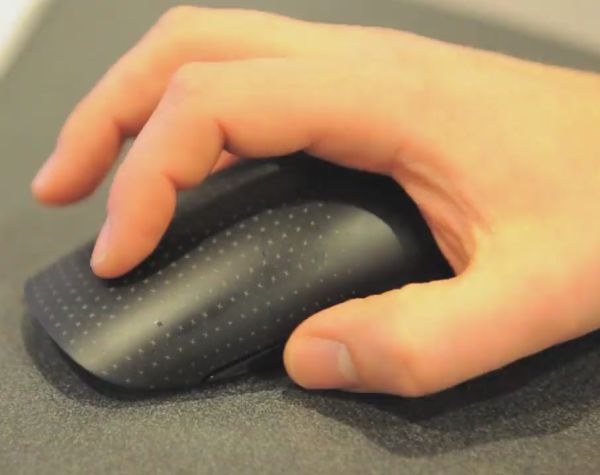
El Microsoft Touch Mouse es un curioso ratón multitoque que está específicamente diseñado para navegar con un PC que tenga Windows 7 como sistema operativo. Su contorno redondeado está diseñado para adaptarse al hueco de la mano con la máxima comodidad. Carece de botones, y se maneja desplazando los dedos y realizando gestos parecidos a los que se hacen con las pantallas táctiles.
Usando un solo dedo, es posible desplazarse en cualquier dirección; por ejemplo, deslizando el pulgar hacia delante o hacia atrás. Con dos dedos puedes minimizar o maximizar una ventana. Y con tres dedos, se muestran todas las ventanas abiertas o se ve el escritorio.


Este Microsoft es un ratón inalámbrico que solamente requiere pinchar el diminuto transmisor en el puerto USB del ordenador. Se alimenta con dos pilas alcalinas de tipo AAA.
Cabe bien prácticamente en la palma de cualquier mano, dado que mide 6,2 centímetros de ancho y 12 centímetros de largo. Es posible encontrar en las tiendas el  Microsoft Touch Mouse a un precio de venta al público de 50 euros.

Google le declara la guerra a Apple y Microsoft para defender a Android

Google le declara la guerra a Apple y Microsoft para defender a Android.

Semana tras semana tenemos noticias relacionadas con patentes, y desafortunadamente para Google, cada vez más tienen como protagonista a su sistema operativo Android. La empresa del buscador se ha cansado y ha publicado un comunicado al respecto en su blog oficial.

Google asegura que estas demandas son consideradas por ellos como un ataque, y que tienen un plan para contrarrestar la situación. Les molesta especialmente que la mayoría de demandas vayan dirigidas a los fabricantes de teléfonos, como los casos de HTC o Samsung. De hecho la única que se ha enfrentado directamente con Google ha sido Oracle, ni Apple, ni Microsoft.

http://www.intotheweb.org/wp-content/uploads/2010/02/apple-vs-google.jpg

La competencia se está aliando para hacerse de forma conjunta con patentes antiguas (de Nortel y Novell) pero importantes en el funcionamiento de un dispositivo móvil actual, asegurándose de que Google no pueda tener acceso a ellas, para que tengan que pagar al menos 15 dólares de licencia por dispositivo, y ya sabemos quien termina pagando el producto final.

http://www.icantinternet.org/wp-content/google-apple.jpg

Android es un éxito en cuota de mercado, el 50% de Smartphones corren el sistema operativo de Google, pero también lo está siendo económicamente a pesar de que los fabricantes no pagan licencia por él. El sistema ha generado unos 1.000 millones de dólares a base de publicidad y servicios, y se espera que la cifra crezca con facilidad, os recordamos que se producen al menos 550.000 activaciones diarias.

El éxito también abrió las puertas de los tribunales, y las dudas entre algún que otro fabricante en China.

http://www.maclife.com/files/u220903/Apple_vs_Google_380px.jpg

El plan de Google es seguir adquiriendo patentes como acción defensiva, de forma que todos pasen por el mismo problema. Si demandas a Google o uno de sus socios, puedes encontrarte con que te devuelvan la acción porque ellos tienen derecho sobre una propiedad intelectual que debes pagar para usar. Recientemente compró 1.030 patentes a IBM.

Google también está trabajando activamente con agencias gubernamentales para asegurarse que las compras de patentes por parte de los competidores se están haciendo en regla.

No somos ingenuos, la tecnología es un sector difícil y cambiante, y trabajamos muy duro para mantener la concentración en nuestro propio negocio y mejores productos. Pero en este caso pensamos que era importante dar la cara y dejar claro que estamos decididos a preservar a Android como una opción competitiva para los consumidores, al detener a aquellos que están tratando de estrangularlo.

La guerra está servida y parece que no hay marcha atrás, quizás se vaya haciendo necesaria una actualización del sistema de patentes, especialmente en Estados Unidos

Como nacio el nombre de las grandes compañias como IBM, APPLE, ORACLE, etc

Como nacio el nombre de las grandes compañias como IBM, APPLE, ORACLE, etc.

Muy interesante esta infografía que encuentro en Bits & Pieces acerca de cómo algunas de las principales compañías tecnológicas del mundo obtuvieron nombre que hoy muchos de nosotros utilizamos casi a diario. Es curioso, porque muchas veces hablamos de Apple sin realmente caer en la cuenta que para los angloparlantes es como si estuviesen hablando del nuevo Manzana Air 2011, o que nombres tan estrambóticos como Yahoo! ya nos suenan perfectamente normales y en realidad tienen un origen menos rebuscado del que podríamos pensar.

http://newtonpoetry.files.wordpress.com/2008/03/original-apple-logo.jpg


Me he permitido ampliar el listado con otras muchas compañías que faltaban y cuyos orígenes no son menos curiosos, si conocéis alguna más sentíos libres de dejarlas en los comentarios:

  • Adobe: Detrás de la casa de uno de los fundadores pasaba un río en Los Altos, California, pasaba un pequeño río que se llamaba así, acabó poniéndole nombre a una de las más importantes compañías tecnológicas de todos los tiempos.

  • Apple: Algo tan simple como que es la fruta favorita de Steve Jobs. En los inicios de la compañía esta llevaba un retraso de seis meses para escoger un nombre que la representase a efectos legales, así que Jobs amenazó a sus socios que llamaría a su compañía Manzana si no se les había ocurrido un mejor para las 5 de la tarde. Evidentemente, no se les ocurrió.

  • Apache: No es una compañía en sí, pero tampoco está de más saber que debe su origen a que sus creadores empezaron escribiendo patches para el NCSA httpd, por lo que escogieron ‘A PAtCHy Server’ como acrónimo para crear Apache.

  • Canon: Originalmente el Precision Optical Instruments Laboratory (Laboratorio de Instrumentos Opticos de Precisión) se acabó por poner el nombre que escogió para su primera cámara, la Kwannon, que derivó en Canon que a su vez viene de la palabra griega Kanwn (vara de medir) y que acabaría derivando en la latina Canon que significa la norma, el patrón.

  • Cisco: No se trata de un acrónimo, como puede parecer en un principio, sino de la abreviatura de la maravillosa ciudad de San Francisco, aunque su sede se encuentra actualmente en San José.

  • Compaq: La unión de COM, para referirse a computadora, ordenador, y PAQ, que hace referencia a objeto compacto, pequeño.

  • Corel: Este al igual que Compaq sí es un acrónimo, deriva del nombre de su fundador, Michael Cowpland, que fundó el COwpland REsearch Laboratory, Laboratorio de Investigación Cowpland.

  • Google: El origen de la compañía del buscador sí que es relativamente conocido, al intentar encontrar un nombre para el número de cosas que podrías encontrar con el motor de búsqueda le dieron el nombre de Googol, una palabra de origen ruso y connotaciones matemáticas que representa un 1 y cien 0 (número mayor, por cierto, que el número de átomos que hay en todo el universo). Sin embargo, un inversor escribió mal el nombre y puso ‘Google’, el resto, como suelen decir, es historia.

  • eBay: Pierre Omidyar, el fundador, poseía una compañía llamada Echo Bay Technology Group, al ir a registrar el dominio se dio cuenta de que Echo Bay Mines, una compañía de explotación minera de la zona ya lo poseía así que tuvo que cambiar el nombre y se quedó en ebay.com.

  • Hitachi: en japonés significa literalmente ‘salida del sol’, curioso que posteriormente se aliasen con Sun Microsystems.

  • Hotmail: Su fundador tuvo la idea de un cliente de correo al que cualquiera podría acceder a través de Internet. A la hora de ponerle el nombre tenían bastante claro que tenía que incluir la palabra Mail (correo) en inglés, así que acabaron con una que era una mezcla entre eso y HTML, de hecho al principio el nombre técnico era HoTMaiL. Tiempo después sería adquirida por Microsoft.

  • Hewlett Packard: Esta es de las buenas, Bill Hewlett y David Packard tiraron una moneda al aire para decidir si su compañía se llamaría Hewlett Packard o Packard-Hewlett, o lo que es lo mismo, el origen del nombre de una de las compañías más importantes del planeta se decidió al azar, no dudéis que un 50% de los universos paralelos la compañía se llama Packard Hewlett (o no).

  • IBM: más simple imposible, son las siglas de International Business Machines, o Máquinas de Negocios Internacionales, por raro que suene al traducirlo al español.

  • Intel: Originariamente se iba a llamar ‘Moore Noyce’, por sus fundadores Gordon Moore y Bob Noyce, pero curiosamente ya estaba cogido por una cadena de hoteles (En serio ¿cuáles eran las posibilidades?) así que acabaron llamándola Intel como acrónimo de Integrated Electronics, todo un acierto sin duda, se me haría raro escribiros esto usando un procesador Moore Noyce i5.

  • Kodak: El nombre de la marca y la primera cámara de fotos que de la compañía que llevaba el mismo nombre se llaman así porque a George Eastman, el hombre que fundó la compañía, le encantaba la letra K, le parecía que sonaba rotunda, fuerte y que tenía presencia. Quería que el nombre empezase y acabase por K, así que al final dio con Kodak, que supuestamente es similar al ruido que hacía el obturador de las antiguas cámaras al tomar la foto.

  • LG: Es la combinación de los nombres de dos compañías que coreanas que se fusionaron para dar lugar a la que conocemos hoy en día, Lucky y Goldstar.

  • Microsoft: No es demasiado difícil, el acrónimo de Microcomputer Software, al principio llevaba el guión: Micro-soft, posteriormente lo acabaron quitando, menos mal.

  • Motorola: La Victrola era una radio fonógrafo de la histórica Victor Talking Machine Corporation, increíblemente popular en la época en la que a Paul Galvin, el fundador de la compañía, que originariamente se dedicaba a fabricar radios para coches, se le ocurrió el nombre de Motorola al juntar las palabras de Motor (en referencia a los coches) y Victrola.

  • Nikon: del japonés Nippon Kogaku, que significa Óptica de Precisión.

  • Oracle: Larry Ellison y Bob Oats, sus fundadores, trabajaban en un proyecto de la CIA cuyo nombre en clave era Oráculo (Oracle), ya que debía ser capaz de responder a todas las preguntas. Muy curioso.

  • Red Hat: Marc Ewing, creador de la distro de Linux, era conocido en su época estudiantil por usar un sombrero rojo, que un buen día perdió, angustiado, estuvo buscándolo durante muchísimo tiempo. En el manual de la primera versión de Red Hat hay un llamamiento de Ewing para que quien tenga su sombrero se lo devuelva.

  • Sony: Del latín Sonus, que significa sonido y sonny, un argot norteamericano para refererirse a un persona joven, algo así como ‘hijo’ o ‘hijito’ (viene obviamente de Son).

  • SUN: Fundada por 4 estudiantes universitarios, responde al acrónimo de Stanford University Network.

  • Xerox: su fundador, Chestor Carlson quiso remarcar con el prefijo griego -xer, que significa seco, la calidad de sus copias, que eran en seco y frente las de la competencia en la época que usaban papel especial y copias húmedas al contacto.

  • Yahoo: De la famosa novela de Jonathan Swift Los Viajes de Gulliver viene la palabra Yahoo, inventada por el propio Swift y que hace referencia a una ser repulsivo en apariencia y apenas humano, sus fundadores Jerry Yang y David Filo escogieron ese nombre porque se consideraban a sí mismo Yahoos. Curiosamente, en sus inicios el nombre era algo más extenso: ‘Jerry´s Guide to the World Wide Web’, la guía de Jerry a la World Wide Web, tampoco faltan los maliciosos que dicen que viene de ‘Yet Another Hierarchical Officious Oracle’.

http://cdn.advancedpcmedia.com/img/logo/MicrosoftOldLogos.pnghttp://nikhilmisal.files.wordpress.com/2009/11/xerox.png

Para termina una última curiosidad, el color azul, rojo, amarillo y verde de las letras de Google hace referencia a que el primer ordenador donde funcionó estaba hecho con LEGOs, compuestos por estos colores.

Video Comico Microsoft se burla de Gmail en esta propaganda

Video Comico Microsoft se burla de Gmail en esta propaganda.

La siguiente escena representa la experiencia opuesta a Office 365

Así, con esas palabras inicia un, digamos, panfleto preparado por Microsoft contra Google. En particular, se intenta representar la experiencia de uso de Gmail, presuntamente molesta, invasiva y fisgona, que por supuesto es todo lo que no es Office 365. Les invito a ver el vídeo. Haré más comentarios a continuación.


Tú e-mail es tu negocio
Google lo hace suyo

El vídeo muestra a un cartero que interpreta el papel de Gmail. Es ni más ni menos que (redoble de tambores) ¡Gmail Man!: anti héroe de nuestros tiempos, un entrometido al que no le interesa la privacidad de los usuarios siempre y cuando pueda ofrecernos un oportuno anuncio publicitario. Además, anda por la vida con una enorme y cínica sonrisa.

— Ella: No. ¿Qué? Has estado leyendo mi correspondencia.
— Gmail Man: (sorprendido) No… Sólo echo una ojeada por… Um… Algunas palabras clave…

http://latimesblogs.latimes.com/.a/6a00d8341c630a53ef015434123830970c-800wi

Intercalada en el anuncio va una cancioncilla ridícula, sin mucha gracia que digamos y de originalidad paupérrima. A favor de Microsoft consideremos que el vídeo fue transmitido para un grupo de clientes empresariales que podrían elegir entre las soluciones de Google Apps y la mucho “mejor portada” Office 365. A favor porque puede verse como un simple chistorete de los de Redmond, deliberadamente malo, para entretener a sus clientes de siempre y sin ánimo de hacerlo público.

Más allá de lo estúpido que pudiera parecer, si nos concentramos en el mensaje, poco podemos decir para defender a Google y su Gmail como herramienta para generar publicidad personalizada, pero invasora.

Se presume que el vídeo fue extraído de la conferencia Microsoft Global Exchange la semana anterior. ZDNet dice haber intentado confirmar directamente la autoría de Microsoft y que la respuesta de la empresa fue un parco “Sin comentarios”. No obstante, algunas detalles como la aparición de la falsa compañía Contoso Ltd., común en otros vídeos de Microsoft, indican que sí.

¿Qué les ha parecido el vídeo? ¿Les hizo reir o llorar? Pasando a asuntos más serios, voto a favor de que Gmail Man sea una figura de acción…

Xbox 360 actualizacion lista para ser lanzada hoy

Xbox 360 actualizacion lista para ser lanzada hoy.

A lo largo del día de hoy se lanzará una actualización para Xbox 360, pero no incluirá novedades palpables para los usuarios.

Microsoft ha anunciado sus planes de lanzar una actualización para el sistema que incluirá varios cambios internos, preparando el sistema operativo de la consola de cara a las futuras novedades que se introducirán en una actualización posterior, previsiblemente en otoño.

Sin embargo, no se ha detallado cuáles serán estas nuevas funciones, aunque sí se sabe que la compañía planea integrar servicios como Bing o YouTube, entre otros, en Xbox 360.

http://www.blogcdn.com/www.joystiq.com/media/2006/05/xbl_dash_update8u.jpg

Como en la anterior actualización de la consola, su disponibilidad será gradual, por lo que se espera que los usuarios puedan descargarla no al mismo tiempo, sino progresivamente hasta llegar a la totalidad.

http://www.blogcdn.com/www.joystiq.com/media/2007/05/xbl_spring_update_07---03.jpg

Video Nokia Sea Ray, Nokia Windows Phone 7 ,detalles y funcionamiento

Video Nokia Sea Ray, Nokia Windows Phone 7 ,detalles y funcionamiento

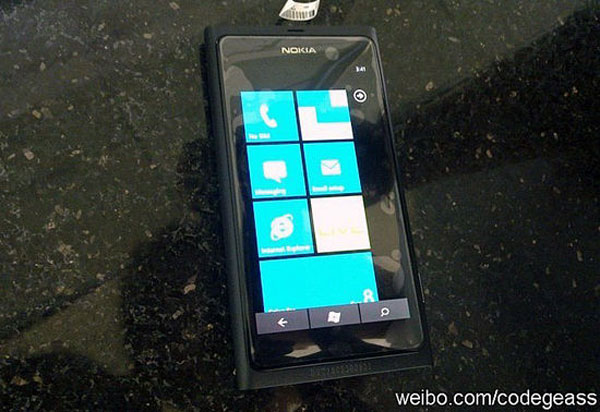
El primer móvil del fabricante nórdico Nokia está a la vuelta de la esquina para que aparezca en diferentes mercados europeos; uno de ellos es España. El nuevo móvil de Nokia con los iconos de Microsoft es conocido con el nombre en clave Nokia Sea Ray. Pues bien, las últimas noticias que se tienen de él llegan de la mano de los chicos de WPCentral.

Y es que el terminal ha podido ser visto en un vídeo grabado en una planta de ensamblamiento y ejecutando Windows Phone 7 en su versión Mango. Lo más curioso del modelo, es que su chasis es prácticamente el mismo que se ha usado en el Nokia N9, el primer móvil en usar MeeGo (el sistema operativo producto del trabajo conjunto entre Nokia e Intel).

Este Nokia Windows Phone no presentaría teclas físicas en la parte frontal de su diseño; todas ellas estarían en un lateral. Además, en su gran pantalla táctil (de cuatro pulgadas si se hace caso de las especificaciones técnicas de Nokia N9) se mostrarían unos comandos virtuales para poder acceder a todos los menús del sistema de iconos de Microsoft.

Por otro lado, Nokia Sea Ray tendría una cámara de fotos trasera de ocho megapíxeles acompañada de un flash doble de tipo LED. Otro de los aspectos que se enseñan en el vídeo, es que en la parte superior del chasis, este nuevo móvil de Nokia contará con una salida HDMI con la que se podrá conectar el móvil a un monitor o televisor compatible. Es decir, lo más seguro es que se pueda grabar vídeos en alta definición con su cámara de fotos principal.

Por el momento es la única información que se ha podido saber de él. Y es que recordamos que el propio CEO de Nokia, Stephen Elop ya mostró este prototipo de Nokia Windows Phone pocas horas después de hacer oficial el lanzamiento de Nokia N9.

Microsoft Arc Touch Mouse analisis completo tras probarlo

Microsoft Arc Touch Mouse analisis completo tras probarlo.

El Arc Touch Mouse es el sucesor del Arc Mouse, el cual ha heredado una función sumamente interesante del original: lo podemos “doblar”. Al estar plano, el dispositivo se encuentra totalmente apagado, y no consume batería. Para empezar a utilizarlo, tenemos que doblarlo hasta escuchar un “click”, y una luz se prenderá para informarnos de que estamos listos.

Microsoft arc touch mouse


El concepto me parece genia. Ahora que estamos en la era de las ultraportátiles, los accesorios de los mismos (como ratones) tienen que seguir este mismo concepto y, por lo tanto, llegar a ser lo más delgados posible. en el modo apagado, el Arc Touch Mouse entra cómodamente en la funda (sleeve) de mi ultraportátil, algo que sería inalcanzable con otros tipos de ratones. El conector es también sumamente pequeño, y algo que me agradó bastante, es que se adhiere al ratón (en modo plano). Esto significa que, si sacamos el conector (cuando sea necesario), simplemente lo acercamos a la parte inferior para que éste se pegue al ratón, como pueden ver en la imagen de abajo:

IMG 3401

El Mouse cuenta con una “línea capacitiva”, ubicada entre los dos botones típicos, el cual actúa tanto como botón central y mousewheel. Esta sección táctil del ratón es bastante sensible. Además, toma en cuenta el tema de aceleración: si pasamos rápidamente el dedo por dicha superficie, avanzaremos sumamente rápido. Si dejamos el dedo puesto y lo hacemos de manera gentil, el deslizamiento será menor.

Además, presionar dos veces en la sección central actuará como un click medio, aunque esto podemos configurarlo a gusto a cualquier otra función.

IMG 3387

El mouse cuenta también con la tecnología BlueTrack que mencionaba al inicio. No tendrán problemas en utilizarlo sobre cualquier superficie (sí, incluso lo probé encima de la alfombra que está cerca al Home Theater), y responde bastante bien, incluso a distancias de 2 metros (la distancia desde mi Home Theater PC hasta el sillón).


Ahora que hemos hablado de las funciones básicas (y de la implementación táctil) no podemos dejar de mencionar, por supuesto, el diseño.

IMG 3403

El Arc Touch Mouse es precioso, una vez que está en posición de “On”. Ese arco que se forma le da un aspecto único frente a otros ratones. El material donde nuestra palma de la mano descansa parece ser de microfibra, así que es fácil mantener un “grip” o agarre, sin que nuestros dedos se deslicen.

Pero no todo es looks. En un escritorio sentado de manera adecuada, el mouse se siente bastante cómodo, sobre todo para ser un ratón de laptop. Utilizarlo en el home theater resultó algo incómodo, ya que tenía cierta inclinación – el sillón de mi HT es reclinable – y la altura del mouse (que se asemeja más a la de un ratón de escritorio, dificultaba la movilidad. Para usarlo con la laptop, ultraportátil, netbook, o cualquier dispositivo móvil, sin embargo, me resultó sumamente práctico.

Y claro, ese arco no está de adorno. Como mencionaba al comienzo, la mecánica de “aplanarse” cuando lo queremos apagar / guardar es genial. Se convierte en probablemente uno de los ratones más delgados del mercado y guardarlo es sumamente sencillo.

Conclusión

A pesar de lo genial que se ve el mouse, es imposible no mencionar sus limitaciones. Para empezar, me hubiese gustado mucho ver más que solo 3 botones. Quizás uno para el pulgar, o añadir dos, como hace el MX Nano de Logitech, que nos sirven para movernos atrás y adelante en las páginas web.

Menciono el Back / Forward del navegador porque una de las funciones no implementadas en este ratón es la posibilidad de hacer Horizontal Scrolling. Así es, la línea capacitiva sólo detecta movimientos verticales. No es un problema en la mayor parte del tiempo, pero sí es notable si, por ejemplo, abren una página demasiado ancha, o están trabajando en Photoshop.

Aparte de esto, los beneficios ofrecidos por el ratón son muchos, y como fiel acompañante de una netbook o ultraportátil, cuando el espacio es crítico a la hora de almacenar dispositivos extra, resulta genial. El mismo aspecto del ratón es bastante atractivo, y el “strip” táctil funciona muy bien.

Y sin embargo, como mencionaba al inicio, no es la respuesta si lo que buscaban era un Magic Mouse para Windows. Es un excelente ratón, y lo consideraría como un buen primer paso hacia un mouse enteramente táctil, pero si lo que quieren es el Magic Mouse para Windows, entonces esperen un par de meses a que salga el Touch Mouse, que sí cuenta con toda la parte superior como superficie táctil.

Si no les interesa para nada las posibilidades que abre el Touch a la hora de manipular Windows, sin embargo, el Arc Touch Mouse resulta un ratón bastante práctico, atractivo, y sobre todo, portátil.


IMG 3379

Related Posts Plugin for WordPress, Blogger...

Special Offer for Readers