How to migrate from Hotmail to Outlook, keeping contacts? [Tips]
Go to the upper right corner where you will find a nut. You are clicking and go to "more settings of mail"
Here you will see a variety of options. What interests us, however, Rename your email address.
Read the warning (which specifies that it is good idea to change if we use email to set up Windows Phone, because we have to restore factory settings).

If you have no problem, just write your new user name, and see that now your Hotmail account will become one of outlook.com, transifriendo previous contacts and emails. In addition, you can keep the old account (hotmail) in a separate folder, but both emails work as if one:

If you want to support our job please visit our links, we have a lot of offers for you, if not you can also visit our links

home shopping catalogs,compare price online,home shopping catalogues,online compare prices,compare prices online,online shops with free delivery,online shopping reviews,best place to shop online,online shopping deals
How to migrate from Hotmail to Outlook, keeping contacts? [Tips]
How to create an @outlook.com account? [Outlook]
Do you want to get one before everyone? Here we explain how to:

Tutorial
First, go to Outlook.com . Here, you see in the image below, find login.En fields instead of going with their Hotmail accounts or other services, however, aim their gaze to the bottom. Here you will find the field "Register Now", where we will click.

Once you have clicked here, fill the typical data (Name, Surname, Telephone - password recovery - alternative email and more). You will note, however, that by default, we only have the option to take a cuenta@outlook.com (who after all is what we wanted, right?). Simply fill in data and enter the check characters at the end.

And that's it! Now you can enjoy your new accounts in Outlook
Find out if your Yahoo email (or emails) have been hacked [Tips]
Today is a bad day for Yahoo. The company has just confirmed that approximately 450,000 logins have been posted online, from Yahoo Voices , tells us Ars Technica
These logins, which i nclude the password and user name, have appeared on a public website, and demonstrate why it is a bad idea to use the same password for all services. If the username / password they use on Yahoo has been compromised and use the same password for other services, it is time to start to change them all as soon as possible.

One of the current services to see if our account has been compromised in the leak (or previous hacks) is Should I Change My Password. This service searches the web for all databases released by hackers, and adds to their bases data to verify whether, in fact, our account has been compromised:

Of course, we can use to check other accounts separate from that of Yahoo, to see how safe are our other emails.

Gmail, how to view and send Hotmail from Gmail
It is increasingly common for users to have more than one email account on different servers, as a way to use the accounts for different purposes (eg, one more for work and another for personal purposes). The two free mail servers have been able to reap greater success over the years are Hotmail and Gmail, the stakes of Microsoft and Google respectively. Today we tell you how to receive your Hotmail messages in Gmail and Hotmail sending messages from the Google platform.
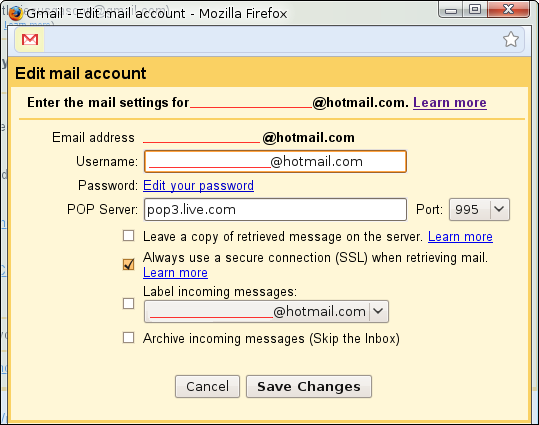
One of the interesting options offered by Gmail is its ability to integrate with other email accounts. To add an account consistent with this possibility, we have to go to Gmail settings (first press on the icon of a nut and then setting). We choose Accounts and Import tab and then "Add a POP3 account you own." In the next step enter the email account you have with Hotmail and then we will get a window where you have to check the options you want set and where to enter the password for that account.
When synchronizing recommend using a different label for Hotmail mails because otherwise all emails from the Hotmail account will go directly to messages received and can be confusing, especially if we use each account for purposes different. Furthermore, the creation of the label is another reason syncing Gmail accounts will download all emails that we have in the Microsoft account and mark them as unread.

Gmail also will ask if you want to send messages from the Hotmail account from the Google platform. If so, we are asked to remember the name and data that we have inserted. We can handle messages with an alias (the identification that appears when we change the account from which you send). We give next step and then choose the easiest option, ie, send messages through Gmail. The account you send us a mail with a check verification code will be inserted into a box.
Hotmail, how to view and send Gmail messages from Hotmail
It is increasingly common for users to have more than one email account on different servers, as a way to use the accounts for different purposes (eg, one more for work and another for personal purposes).
The two free mail servers have been able to reap greater success over the years are Hotmail and Gmail, the stakes of Microsoft and Google respectively. Sometimes, however, have the post into two separate accounts is somewhat heavy.
We recognize that the configuration process and the subsequent organization in the platform we have been simpler in Hotmail. Microsoft has worked right this synchronization. First, you must access Hotmail settings. To do this, we press on "Options", which is in the top right, then "more options". Under the account management menu choose the option "Send and receive email from other accounts." We click on "Add an email account. "

After selecting the desired option, configure Hotmail email account from Google. This may take a while depending on the connection we have and the amount of messages you have stored in your account. The process of loading Gmail mails we felt considerably slower than in the opposite case (when we synchronize Hotmail mails in your Gmail account). In the same configuration process is notified that the process can last a day in the case of many messages that synchronize.
Windows Live, how to delete your account and unsubscribe
Well, all these services are linked. As you know, if you drop an account Google , you lose access to the wide range of functions available to you (most for free, but there are paid services). So, if you ignore your email, you also need to dispose of blogs, Google Talk, YouTube and iGoogle, and many others. Well, the same will happen with Windows Live. This account is the same as Microsoft brings together all the services offered to its customers (even free), so that once you cancel, you can no longer access them. In fact, you should sign up with a different email address, managed through Hotmail.
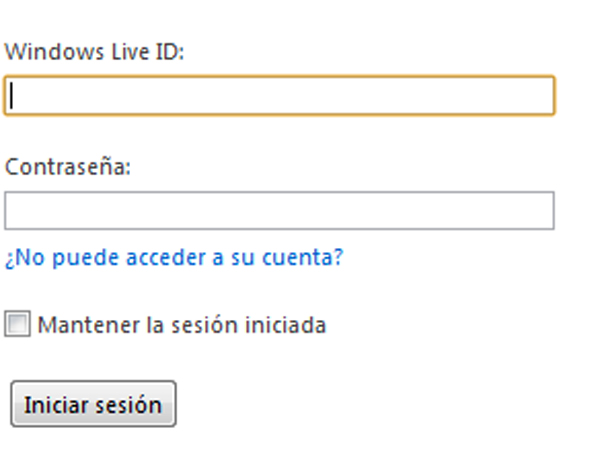
In any case, prior to unsubscribe to keep in mind what you have indicated, because you can not recover the email you had stored in the account or the contacts attached to Windows Live Messenger instant messaging service. You can save the information that interests you and then continue the process down. To avoid having to search and dig, we provide the direct link that allows you to streamline the process. Remember that before, you must include username (the email you chose) and password. Follow the steps Microsoft and asks you to click on the unsubscribe button. Your account will have been eliminated.
Asi sera el nuevo Gmail, te gusta?
Asi sera el nuevo Gmail, te gusta?.
Google siempre renovandose , se filtro imagenes de la nueva Interfaz, te gusta?

Como activar la vista previa en Gmail con google Labs
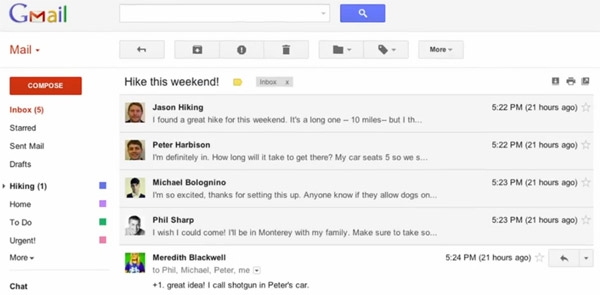
El laboratorio de Google es un sinfín de oportunidades para los usuarios más inquietos. Lo decimos porque, si no lo sabías, desde Google Labs tienes la opción de mejorar muchísimo las opciones de tu correo electrónico gratuito Gmail. Gracias a estos nuevos proyectos podrás ampliar las etiquetas, archivar tus mensajes, insertar gadgets útiles, imágenes y hasta emoticonos. En definitiva se trata de mejorar tu experiencia a través de Gmail, para que utilizar este correo electrónico sea incluso más fácil que emplear uno de pago. El caso es que ahora, la compañía Google ha activado una opción interesante para los usuarios más impacientes. Nos referimos a la vista previa, una funcionalidad que te ayudará a aprovechar mejor el tiempo. Te contamos cómo activarla en unos sencillos pasos.

1) Accede a tu correo electrónico Gmail introduciendo el nombre de usuario y la contraseña.

2) Una vez dentro, pulsa sobre el icono de configuración en el extremo superior derecho de la página. Selecciona la opción ‘Configuración del correo’.

3) Acto seguido, pulsa sobre la pestaña Labs y busca la opción ‘Panel de Vista Previa’. Selecciona ‘Activar’. Finalmente, pulsa sobre el botón ‘Guardar cambios’ para que las modificaciones surtan efecto.

Verás que una vez realizadas estas acciones, en la parte superior derecha de la bandeja de entrada aparece una nueva opción que te permitirá configurar la vista previa. De esta manera, podrás elegir una división vertical u horizontal, dependiendo de tus preferencias. Así tu bandeja de entrada se parecerá cada vez más a la de Outlook y podrás convertir tu correo electrónico gratuito en una herramienta auténticamente profesional.
Tip Gmail, como activar las 3 columnas y que sea 1000 veces mas rapido
El más reciente cambio en la interfaz de Gmail seguramente alegrará a todos los que estamos acostumbrados a clientes de correo de escritorio: Por fin, Gmail tiene la opción de mostrar tres columnas.
Originalmente, Gmail se divide en dos: El menú, con nuestras etiquetas, y una lista de los nuevos emails. Para ver un email, tenemos que darle click, esperar a que cargue. Si queremos regresar a la lista de correos, tenemos que presionar hacia atrás en nuestro navegador.

Con una interfaz de 3 columnas, el correo se mostrará inmediatamente (en la tercera columna). Y como nunca dejamos de ver el listado de correos, no tenemos que “retroceder” para ver el resto. Es sumamente útil y veloz.

Sin embargo, es una característica que tendrán que activar desde Gmail Labs, ya que no ha sido implementada por defecto.
Cómo?
Primero, siguen este link, que los llevará a Labs
En la lista, busquen el que se llama “Panel de vista previa”

Le dan click a “habilitar”, guardan los cambios y listo! Ahora, cuando estén en la vista principal, verán un botón nuevo que nos permite habilitar / deshabilitar la tercera columna, dándole click a “Vertical Split” u “horizontal Split”

Descarga Ya Thunderbird 6.0 , mucho mejor que Outlook
Thunderbird es un gestor de correo electrónico de Mozilla, la empresa responsable del navegador Firefox. Eso se nota en el diseño, muy parecido a la interfaz que se utiliza para el navegador, con las diferentes carpetas organizadas por pestañas. Mozilla ha lanzado la beta de la versión Thundebird 6, con una serie de novedades menores que hacen pensar en una actualización menor y no en la antesala de una nueva versión del programa.

Las principales características que se pueden encontrar en esta beta son la posibilidad de acceder a las “jumplists” de Windows, una serie de accesos directos a opciones, páginas visitas o documentos que aparecen en el menú del programa en la barra de tareas cuando pinchamos con el botón derecho del ratón. En el caso de Mozilla Thunderbird, aparecerán opciones como redactar un nuevo mensaje o acceder a la lista de direcciones.
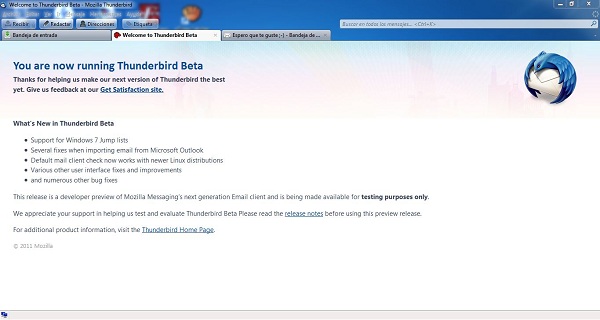
Pero el grueso de las mejores están dedicadas a subsanar algunos errores del programa. Por ejemplo, se han corregido numerosos errores a la hora de importar correos desde Microsoft Outlook. Lo mismo ha ocurrido con algunos fallos presentes en la interfaz y con otros errores que provocaban el cierre del programa. Por último, se ha mejorado el soporte para las versiones recientes de Linux a la hora de comprobar el correo.
Thunderbird es una alternativa digna a Microsoft Outlook, aunque su uso es mucho más minoritario. Mozilla ha optado por seguir la misma política que con Firefox, del que está sacando nuevas versiones cada dos o tres meses (una estrategia que intenta copiar el brutal ritmo que ha impuesto Google con Chrome). De hecho, hace poco que lanzó al mercado Thunderbird 5. Una estrategia que por el lado negativo está provocando que entre versiones no se vean cambios muy notables.
Descarga Thunderbird 5.0 analisis Completo, mejor que Outlook
La Fundación Mozilla ha lanzado una nueva versión de su cliente de correo, Thunderbird 5.0. Si eres usuario habitual de este programa o si simplemente conoces su existencia puedes tener la duda de qué ha pasado con la versión 4. La respuesta es simple: se la han saltado.
Este producto se suma también al cambio de versiones rápido de Firefox y probablemente por este motivo y por hacer coincidir versiones de navegador y cliente de correo, Thunderbird 4.0 no verá nunca la luz. Esta es la nueva política de la Fundación Mozilla nos guste o no.
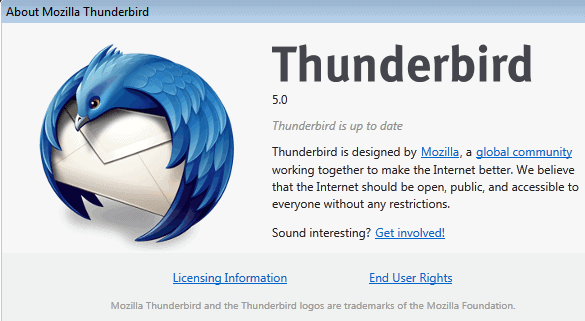
Novedades en Thunderbird 5.0
Centrándonos ahora en los cambios realizados en Thunderbird 5.0 respecto de la versión anterior, además de la habitual corrección de errores para mejorar velocidad, rendimiento, estabilidad y seguridad, (390 según el anuncio oficial), las novedades que presenta son:
- Arranque más rápido.
- Thunderbird se basa en el nuevo motor Gecko 5 ya presente en el navegador.
- Nuevo administrador de complementos.
- Asistente de creación de cuentas revisado para mejorar la configuración del correo electrónico
- Una página Web nueva para solucionar problemas.
- Las pestañas pueden intercambiarse e incluso cambiarse de ventana arrastrando con el ratón.
- Se muestra el tamaño de los ficheros adjuntos junto a su nombre.
- Los plugins pueden cargarse por defecto en los RSS feeds
- Hay varias correcciones de tema para Windows Vista y Windows 7
- Soporte para las versiones de Mac 32/64 bits
- Thunderbird ya no es compatible con Mac PowerPC
Thunderbird 5.0, requisitos del sistema
Windows
- Windows 2000
- Windows XP
- Windows Server 2003
- Windows Vista
- Windows 7
Hardware recomendado: Procesador Pentium 4 o superior con soporte SSE2, 1GB de memoria RAM y 200 MB mínimo de espacio libre en el disco duro.
Mac
- Mac OS X 10.5
- Mac OS X 10.6
Hardware recomendado: Ordenador Macintosh con procesador Intel x86, 512 MB de memoria RAM y 200 MB mínimo de espacio libre en el disco duro.
GNU/Linux
Librerías necesarias (versiones mínimas):
- GTK+ 2.10
- GLib 2.12
- Pango 1.14
- X.Org 1.0, aunque se recomienda la versión 1.7 o superior
- libstdc++ 4.3
Librerías y paquetes recomendados (versiones mínimas):
- NetworkManager 0.7
- DBus 1.0
- HAL 0.5.8
- GNOME 2.16
Mozilla Thunderbird 5.0 será el cliente de correo por defecto en Ubuntu 11.10, en sustitución de Evolution.
Thunderbird 5.0, conclusiones

Con carácter general, el aspecto de Thunderbird 5.0 es algo más cromático y menos espartano que su predecesor, resultando más agradable y moderno, en mi opinión. Sí he notado que la velocidad de arranque del programa ha mejorado de forma sustancial y para comprobar la estabilidad, he ejecutado algunas acciones que en la versión (3.3) que tenía instalada con anterioridad, daban problemas que ahora han desaparecido. No dispongo de mayor experiencia en el producto por las pocas horas que han transcurrido desde su instalación, pero ciertamente comunica una sensación de robustez y madurez notorias.
Thunderbird 5.0 sí es una revisión importante que justifica el cambio de numeración, aunque no en la forma que se ha hecho.
Para actualizar desde Thunderbird 3.x, dirígete a “Ayuda”, “buscar actualizaciones” y tardas un minuto aproximadamente, (con ADSL estándar), en descargar los 16,8 MB necesarios para la actualización (en Windows). Si deseas probar el programa y no lo tienes instalado, puedes hacerlo desde los enlaces que dejo a continuación.
Que es Shortmail? y como funciona?
El email es uno de esos servicios que, si bien sigue siendo imprescindible (principalmente por la omnipresencia que tiene, además de ser requisito para acceder a otros servicios; casi todos nos piden una cuenta de correo), es uno de los que menos ha evolucionado con el tiempo.
Y lamentablemente, sigue siendo un dolor de cabeza. Administrar una cuenta de correo para que ésta no termine con una bandeja de entrada con cientos de mensajes consume bastante tiempo. Peor aún si se trata de múltiples cuentas de correo. A diario, creo que le dedico aproximadamente 2-2:30 horas sólo a revisar y responder emails.

Me gustaría ver un cambio. Y parece que Shortmail podría ser un paso en la dirección adecuada.
Para empezar, Shortmail limita la cantidad de caracteres a 500. Trabaja de manera similar a Twitter, en ese sentido: tratar de limitar la cantidad de información, y de reducirla a lo más importante. De hecho, esta comparación con Twitter es importante, porque Twitter es necesario para sacar una cuenta. Utilizando OAuth, otorgamos los permisos necesarios a Shortmail para reservar nuestro username de Twitter, como nuestra cuenta de correo.
Pero necesitar una cuenta de Twitter para sacar una de Shortmail no significa que sólo podemos enviar correos a usuarios de shortmail. Al contrario, aparte de este límite de 500 caracteres (y una bonita interfaz), la cuenta de Shortmail funciona como lo hace cualquier cuenta de correo electrónico. Es decir, funciona con todos.
Otra interesante función, es que podemos utilizarlo con el protocolo IMAP. Esto significa que no necesariamente tenemos que entrar a www.shortmail.com para usar el servicio. Al contrario, podemos configurarlo con nuestro cliente de correo favorito (Mail, Thunderbird), e incluso revisarlo sin problemas desde dispositivos móviles. Las instrucciones necesarias están bajo Account / Advanced

La idea, como les menciono, es interesante. Algunas cosas no me agradan. En lugar de enviar sólo un pedazo del mensaje, lo que Shortmail hace es enviarle otro correo a la persona diciéndole que el email está demasiado largo. Podemos ver los “mensajes en cuarentena” bajo una opción, pero no se muestran en la bandeja de entrada. La idea es buena, pero son demasiados clicks para llegar a estos mensajes en cuarentena.
Por otro lado, todavía no tenemos un contador de caracteres para todos, así que es difícil saber cuando estamos o hemos pasado el límite de los 500 (para usuarios que no tengan Shortmail)
Por otro lado, cuenta con buenísimas ideas, aparte del límite de los 500 caracteres. Tenemos “Public Conversations”, que es más que una forma de publicar una conversación que haya sido realizada vía email, con un link corto. Perfecto para intercambios interesantes (siempre y cuando puedan ser compartidos públicamente, claro). Me agrada también el hecho de que es imposible enviar archivos adjuntos. Con tantos excelentes servicios en la web como Dropbox, por ejemplo, a veces resulta más cómodo recibir un link.
Triunfará Shortmail? Lo dudo mucho. Pero comentaba al inicio, es bueno que se esté intentando remediar el problema de la sobrecarga de emails, algo que, como mencionaba, no ha evolucionado mucho en años.
Pueden sacar sus cuentas y darle un vistazo desde
Tip Gmail como crear varias cuentas con un solo correo Gmail
Una de las mejores funciones, pero que aún resultan poco conocidas en Gmail, es la creación automática de alias. Un alias puede servir para crear una cuenta de correo electrónica temporal, o para motivos específicos.
Esto ya lo hemos visto , pero vale la pena recordarlo:
Lo que sucede, es que en Gmail tenemos una cuenta, a la cual podemos agregarle un “+” y una
palabra, y en efecto, usarlo como otra cuenta de correo más, que servirá como filtro.
Si nuestro email es juanperez@gmail.com, simplemente con poner juanperez+alias@gmail.com tendremos ya una cuenta de correo que podemos usar.

Así, por ejemplo, podemos crear juanperez+desechable@gmail.com para registrarnos en foros o algún sitio de poco interés. De ahí, simplemente creamos un filtro en Gmail que envíe todos los correos recibidos en juanperezdesechable@gmail.com hacia una etiqueta, saltándose la bandeja de entrada. Útil!
También pueden poner como correo juanperez+twitter@gmail.com y registrar esta cuenta en Twitter. Pueden hacer lo mismo con Facebook, LinkedIn, o simplemente crear un juanperez+social@gmail.com para agruparlas todas.
Creando el Filtro:
Ahora, en Gmail, bajo Configuración, nos vamos a “Filtros”. Basta con llenar el “Para” con esta cuenta de correo (juanperez+twitter@gmail.com)

En la siguiente pantalla, le pueden decir que, por ejemplo, archive este correo (no aparezca en la bandeja de entrada). Y además, que le aplique la etiqueta “Twitter” o “Notificaciones”.

Finalmente lo salvan y listo! Filtro creado!

Special Offer for Readers
