Showing posts with label sistema operativo. Show all posts

Tutorial como instalar WINDOWS 8 facil y rapido

Tutorial como instalar WINDOWS 8 facil y rapido.

Ansiosos por probar Windows 8? Pero no quieren instalarlo como un sistema operativo en sus PCs? (aunque es posible instalarlo en otra partición) La solución actual, es instalarlo en una máquina virtual. Y VirtualBox, una herramienta de Virtualización gratuita, funciona perfecto.
Virtualización?
La Virtualización es el proceso de correr un sistema operativo encima de nuestro sistema operativo actual, sea Linux, Windows, u OS X. Por supuesto, consumirá más recursos (estamos corriendo dos sistemas operativos simultáneamente) pero es una excelente manera de probar software o, como en este caso, todo un sistema operativo completo, sin tener que estar lidiando con modificaciones permanentes a nuestro sistema.
Screen Shot 2011 09 14 at 3 07 16 PM
Screen Shot 2011 09 14 at 3 20 32 PM

Antes de proceder, asegúrense de tener una computadora veloz (Core 2 Duo en adelante), bastante RAM disponible (basta con 2, pero es recomendable 4 GBs), y alrededor de 20 GBs de espacio libre en el disco duro.

Qué se necesita?

VirtualBox
La imagen de Windows 8 (descargar el ISO de 32 o 64 bits)


Una vez descargado tanto el programa, como el ISO de Windows 8, tenemos que instalar y ejecutar Virtualbox. Apenas lo vean aparecer, denle click a “New”, para crear una máquina virtual nueva.
Se nos preguntará por un nombre, además de qué instalación se trata. Utilicen los valores que ven en la imagen (El nombre pueden modificarlo a a lo que deseen, pero es recomendable dejarlo como “Other Windows). Click en Siguiente
Screen Shot 2011 09 14 at 3 01 40 PM

Ahora, tenemos que “donarle” a la máquina virtual 1 GB de RAM. No se preocupen, este gigabyte quedará ocupado sólo cuando utilicen la máquina virtual, así que como valor, ponemos 1024.
Screen Shot 2011 09 14 at 3 01 52 PM
En la siguientes pantallas, dejamos las opciones por defecto. Terminando el proceso, terminaremos con algo como esto:
Screen Shot 2011 09 14 at 3 02 34 PM
Ahora vamos a Settings. Dentro, bajo “System”, asegúrense que Enable IO APIC esté habilitado:
2011 09 14 15 03 18
Luego vamos a Display, y le damos 128 MBs de RAM a la tarjeta de video para mejorar el rendimiento de la máquina virtual.
2011 09 14 15 03 44

Bajo “Storage”, asegúrense de que el disco llamado “Win8.vdi” (o el nombre que le hayan puesto) se encuentre como controlador IDE, no SATA. Esto es importante, pues de lo contrario, sólo veremos una pantalla azul sin posibilidad de continuar.
2011 09 14 15 04 17

Por último, también bajo Storage, en el ícono de CD, cambiamos el CD / DVD Drive por el ISO que descargamos, de la siguiente manera: elegimos “Choose a virtual CD / DVD disk file…”, y seleccionamos el ISO descargado. Click en OK.


2011 09 14 15 05 00


De regreso a la interfaz final, le damos click a Start y listo! La instalación de Windows 8 se iniciará. Sorprendentemente, sólo tardará unos 10 – 15 minutos (contra los 35-50 que tarda Windows 7). Y esto, dentro de una máquina virtual. La experiencia será algo limitada comparándola con una instalación nativa (no puedo instalar todavía los “Guest Additions” o drivers de la máquina virtual, por ejemplo), pero es una manera bastante rápida de darle un vistazo fugaz al OS.

Screen Shot 2011 09 14 at 3 20 32 PM
Screen Shot 2011 09 14 at 3 21 30 PM

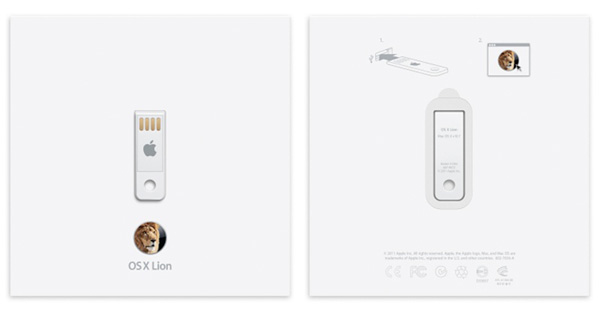
Compra tu Apple Lion OS X en USB a 60 Euros

Compra tu Apple Lion OSX en USB a 60 Euros

Hace ya algunos meses que la compañía americana Apple presentó en sociedad a su nuevo sistema operativo Lion OS X. Lo cierto es que su aterrizaje no dejó a nadie indiferente. Y es que la flamante plataforma para ordenadores de Apple incorpora la friolera de 250 mejoras inéditas. Una de las más interesantes tiene que ver estrictamente con el formato. Y es que además de poder descargar la actualización por 24 euros, la de Cupertino nos prometió que el nuevo sistema operativo estaría disponible en formato pendrive. Y como lo prometido es deuda, la compañía Apple acaba de incorporar este producto a su catálogo. Desde ahora mismo puede caer en tu cesta de la compra por 60 euros. Así de sencillo.

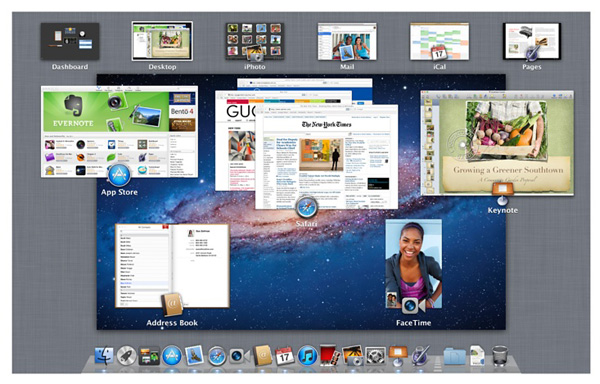
Por si a estas alturas ya no te acordabas, te diremos que Lion OS X incorpora interesantes mejoras, como por ejemplo la función Multi-Touch o la visualización de aplicaciones en pantalla completa. Destaca por encima de todo el sistema Mission Control, una delicia a la hora de organizarnos y ver absolutamente todo lo que está ocurriendo en nuestra máquina, o incluso el sistema de envío de correo electrónico, que luce con una interfaz enriquecida. Resumiendo, notarás que la nueva plataforma de Apple está preparada para ser más intuitiva – si cabe – y para facilitarnos las cosas a la hora de enviar correo electrónico, gestionar aplicaciones dentro de la plataforma o incluso de trabajar en la nube.

¿Y qué hay que hacer para conseguirla? Pues bien, como ya sabes tienes la opción de descargar la actualización por apenas 24 euros siguiendo estas instrucciones. Pero si lo que quieres es adquirir el pendrive con todo el sistema operativo, puedes acceder a la tienda de Apple. Desde allí podrás gestionar tu compra, siempre teniendo en cuenta que para instalar este sistema operativo debes contar con la v.10.6.6 de iOS o superior, 2 GB de memoria, 7 GB de almacenamiento disponible y por supuesto, un ordenador Mac con Intel Core 2 Duo, Core i3, Core i5, Core i7 o procesador Xeon. Una vez comprado, recibirás el pendrive a tu domicilio en un plazo máximo de 1 a 3 días laborables a partir de hoy. Y a disfrutarlo.

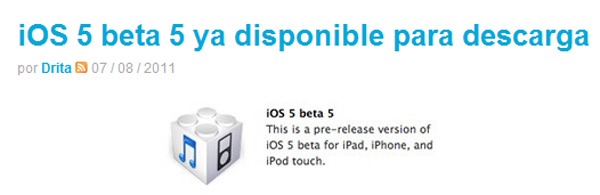
iOS 5 para iPhone, descargalo gratis ahora

iOS 5 para iPhone, descargalo gratis ahora.

Apple
está trabajando para mejorar el funcionamiento de sus terminales, en este caso, de los dispositivos iPhone. Y es que en esta ocasión, la compañía de Cupertino ha sorprendido a los usuarios y a los medios con la publicación de una nueva edición beta del sistema operativo iOS 5.

Se trataría de una versión casi definitiva que sólo está disponible para desarrolladores, de manera que todavía no podrás empezar a testearla, sino que estará únicamente disponible para aquellos que se dedican profesionalmente a testear y a generar aplicaciones para este sistema operativo. Con la actualización, además, se han descubierto algunas novedades interesantes relacionadas con el lanzamiento de esta plataforma.

La versión beta que se ha dado a conocer responde al nombre en código de iOS 5 beta 5 build 9A5288d y está disponible en exclusiva para desarrolladores. ¿Y a qué responde el hecho de que se estén sacando a relucir tantas versiones? Pues bien, según explican algunos medios, Apple estaría intentando solventar algunos errores importantes (que los hay y son muchos) en la versión provisional de iOS 5. De hecho, la de Cupertino está preparando el terreno para que el sistema pueda soportar el estreno del servicio iCloud y esté perfectamente equipado para asumir con garantías el futuro con los terminales de alta gama. De hecho, ya sabes que el lanzamiento del nuevo iPhone 5 podría producirse el próximo mes de septiembre.

Pero esto no es lo único que hemos podido saber a raíz de esta actualización. De hecho, los desarrolladores más avispados han logrado sonsacar un dato importante. Y es que el próximo miércoles 17 de agosto se dará a conocer la nueva versión beta iOS 5 beta 6.

En cualquier caso, tenemos que decir que la nueva versión incorpora la función ‘Dictation’, útil para convertir nuestras palabras de viva voz en texto escrito. De esta manera, parece que alguna compañía propietaria de una aplicación que presta este servicio habría echado un cable a Apple para que incorpore esta función al nuevo sistema operativo. En cualquier caso, el resto de funciones novedosas tendrán que darse a conocer más adelante, justo cuando iOS 5 esté perfectamente preparado para ser instalado en los

Lion DiskMaker , creat tu copia de Os X Lion para DVDo USB

Lion DiskMaker , creat tu copia de Os X Lion para DVDo USB

Ya tenemos un tutorial completo sobre cómo quemar Lion a un DVD / USB, si es que necesitan reinstarlarlo en cualquier momento, o quieren hacerlo en otras Macs.

Sin embargo, acaba de aparecer una nueva aplicación, llamada “Lion DiskMaker” que prácticamente hace todo por nosotros. Basta con descargar la aplicación, elegir si queremos pasar el instalador a un USB o a un DVD (ambos booteables), esperar, y listo!

Screen shot 2011 08 05 at 2 33 00 PM

Como siempre, es recomendable crear un USB en lugar de un DVD, ya que la velocidad de instalación vía USB es mucho mayor.

Nota: Si ya instalaron Lion pero igual quieren crear un disco / USB:

Para ello, tendrán que abrir nuevamente el Mac App Store, abrir la página de Purchase / Compras mientras presionamos ALT (Option). Esto nos dará nuevamente la opción de descargarlo (y sí, tendremos que descargarlo de nuevo para utilizar esta aplicación)

Descargar Lion DiskMaker

Top 10 tips para mejorar OS X Lion,apple macosx

Top 10 tips para mejorar OS X Lion,apple macosx.

La mayoría de usuarios de OS X probablemente ya nos hayamos cambiado a la nueva y flamante versión, Lion. Sin embargo, como todo gran cambio, este lleva sus pros y sus contras, una serie de aspectos y funcionalidades del sistema que nos gustaban más como estaban antes y otros tantos que nos gustaban como están ahora.

En general, estoy bastante satisfecho con esta nueva versión, sin embargo, entre todo ese puñado de novedades se esconden algunos buenos tips que pueden ser de utilidad hasta para los usuarios más avanzados, aquí van unos cuantos:

Tres Dedos Diez pequeños tips que quizá no conocías para OS X Lion

  • Volver a usar los tres dedos para navegar hacia delante o hacia atrás: Con Lion y la nueva funcionalidad de Mission Control, ahora cambiar entre Espacios (o escritorios virtuales) es más fácil que nunca. Por defecto simplemente deslizando con tres dedos hacia la derecha o hacia la izquierda podremos navegar entre ellos con facilidad, lo mismo vale para las aplicaciones a pantalla completa ¿El problema? Que entra en conflicto con algunas aplicaciones como Chrome (si no me equivoco también Firefox) o el Finder que utilizan este desplazamiento de tres dedos para realizar la útil función de navegar entre páginas atrás/adelante, en mi caso concreto era algo casi imprescindible y que había dejado de funcionar en Lion. Resolverlo, como puede verse en la imagen, es bien sencillo. Simplemente establecemos que para cambiar entre Spaces y aplicaciones a pantalla completa tenemos que usar cuatro dedos y entre páginas sólo tres. Listo, todo vuelve a funcionar como antes.

  • Mostrar la barra de estado: En Snow Leopard por defecto se mostraba en la barra inferior del Finder una barra de estado que proporcionaba información muy útil como el espacio en disco disponible por ejemplo y una pequeña herramienta para cambiar el tamaño de los iconos. En Lion ha desaparecido, pero volver a mostrarla es sencillísimo, simplemente en Visualización>Mostrar Barra de Estado con el atajo ⌘+ / nos vuelve a parecer la barra, un tanto más sobrecargado pero para algunos como yo es prácticamente imprescindible.

  • ‘Cortar’ archivos: Para todos los que vienen del mundo Windows una de las primeras quejas es que no se pueden cortar archivos de la misma manera que se hace en el sistema operativo de Microsoft. Esto es: seleccionándolo, cortándolo (o con Ctrl+X) y pegándolo en una nueva ubicación. En OS X se hace más hincapié en el concepto de arrastrar el archivo de un lugar a otro, que a mí personalmente me parece mejor, pero si quieres realizarlo de este modo lo único que tienes que hacer es copiar (copiar, no cortar) el archivo en cuestión, ir a la nueva ubicación y seleccionar en el menú Editar y seleccionar ‘Mover ítem aquí’, o en su lugar ⌘+Alt+V, que es mucho más rápido.

  • Añade una página rápidamente a Reading List: Aún siendo usuario acérrimo de Mac, el navegador por defecto, Safari, nunca había terminado de convencerme del todo. Sin embargo, con la llegada de Lion, gracias a su fabuloso modo a pantalla completa, a la navegación con dos dedos entre páginas vistas, a la animación que lo acompaña y al truco que os voy a mostrar ahora ha desterrado temporalmente a Chrome, mi antiguo navegador, por lo menos hasta que los de Google se pongan las pilas y actualicen. Una de las nuevas funciones que adoro y para las que en Chrome usaba Instapaper es Reading List, que permite guardar páginas para leerlas más tarde con más tiempo porque en ese momento no podemos y las muestra de manera ordenada en una lista, con la ventaja de que se sincroniza con nuestros dispositivos iOS. En teoría parece que para añadir una página tiene que estar abierta la barra lateral de Reading List y agregarla desde ahí pero no es así. Si presionamos Shift y hacemos clic al mismo tiempo en un enlace veremos, con una animación bastante chula además, como se agrega ella sola automáticamente, es infinitamente más rápido.

Lupa en Vista Previa Diez pequeños tips que quizá no conocías para OS X Lion

  • Lupa en Vista Previa: Es más una curiosidad que una función con una utilidad evidente pero ahora Vista Previa incluye una lupa que puede ser útil para algunos o para ver mejor una imagen en determinadas ocasiones. Para activarla podemos ir a Herramientas>Magnifier o presionar el botón de acentuar à la francesa, es decir: ` . Se nos muestra una lupa muy parecida a la de iOS que podemos ir aplicando por todo el documento, funciona tanto con imágenes como archivos, PDFs… todo lo que sea capaz de abrir esa maravillosa herramienta llamada Vista Previa, que no es poco.

  • Soporte para emojis: No es que sea un gran fan de ellos, más que nada porque creo que deberían estar relegados a casos muy puntuales en lugar de la sobreabundancia a la que estamos acostumbrados, pero Lion incluye soporte nativos para emojis, esto es útil por ejemplo en el cliente de Twitter, donde se usan a menudos. Se muestran y podemos verlos por defecto, si lo que queremos es usarlo, en prácticamente cualquier rincón del sistema operativo podemos mostrar el menú de caracteres especiales con ⌘+Alt+T (o en el menú Editar al final del todo), y ahí seleccionar en la barra lateral los emojis.

Vista previa en Spotlight Diez pequeños tips que quizá no conocías para OS X Lion

  • Vista previa en Spotlight: Esta es de mis favoritas, si Vista Previa está perfectamente integrada por todo el sistema y podemos previsualizar rápidamente cualquier archivo, canción, película o formato simplemente con seleccionar el archivo y pulsar Espacio, si a esto le sumamos una integración con la magia de Spotlight el resultado es fantástico. La próxima vez, cuando busques documentos en Spotlight, en la lista de resultados mantén apretado ⌘ y ve pasando el ratón por encima para ir viendo los documentos, puedes desde reproducir canciones a un archivo de vídeo, como se ve en la imagen. En la parte de abajo se irá alternando información entre el nombre del archivo y la ruta en la que se encuentra.

  • Vista previa en Mission Control: Mission Control está muy bien, me parece una versión mejorada y 2.0 del Finder con muchas mejoras y que ha conseguido revitalizar por completo funcionalidades que antes no me convencían demasiado como los Espacios. Sin embargo, como agrupa ventanas por aplicación, a veces puede ocurrir que si para una misma aplicación tenemos muchas ventanas abiertas estas se sobrepongan y no dejen ver bien el contenido de unas o de otras, para ello, al igual que en Vista Previa simplemente colocamos el cursos encima y apretamos espacio, se nos mostrará la ventana ampliada para que la veamos mejor.

Teclado iOS Diez pequeños tips que quizá no conocías para OS X Lion

  • Escribir à la iOS: No es de mis nuevas funciones favoritas en Lion, pero puede que a alguno os sea de utilidad. Cuando en iOS queremos introducir un acento o algún que otro caracter especial basta con mantener pulsada la tecla en cuestión y se nos aparece un menú en el que podremos introducir el nuevo caracter, en OS X Lion esto también se ha introducido. Funciona exactamente igual, basta con tener apretada la tecla para que se muestren las opciones al lado de un número, que es el que debemos pulsar para introducir el caracter en cuestión. Evidentemente no es nada útil para acentos, pero poner un símbolo raro que sabemos que va asociada a una letra en concreto (por ejemplo: č) seguro que es más rápido que acceder con ⌘+Alt+T y buscarlo. Y por cierto, si no os gusta siempre podéis revertirlo abriendo la terminal y escribiendo, sin las comilllas: “defaults write -g ApplePressAndHoldEnabled -bool false”

  • Asignar a cada espacio un fondo de pantalla distinto: Parece mentira que esta función no estuviese implementada todavía pero así era. Hasta hora, al usar Spaces teníamos que conformarnos con usar en todos ellos el mismo fondo de pantalla, ahora pueden configurarse individualmente para cada uno, lo que los hace convierte en más intuitivo. Es muy simple, muévete hasta el escritorio del espacio en cuestión y cambia el fondo, sólo se cambiará para ese, pero no para el resto.

Esta es mi modesta recopilación, me he dejado algunos en el tintero menos importantes que no descarto para una próxima entrega, pero seguro que desconozco muchos que vosotros sí conocéis ¡No dudéis en dejarlos en los comentarios!

Symbian Belle, todo lo que querias saber sobre el OS de Nokia

Symbian Belle, todo lo que querias saber sobre el OS de Nokia.

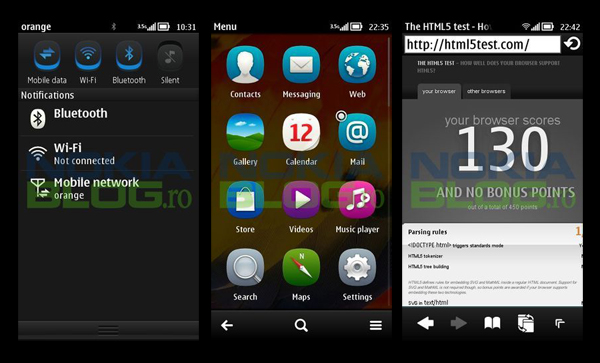
Han salido a la luz nuevas capturas de pantalla de lo que será la nueva versión de Symbian, más conocida como Belle. Esta nueva versión del sistema operativo que emplean los móviles de Nokia presenta interesantes mejoras que atraerán a sus clientes, al menos hasta la llegada de los nuevos terminales con el sistema Windows Phone Mango.
Las imágenes han sido publicadas por un blog oficial de Nokia en Rumanía.


Una de las novedades más destacadas es la barra de tareas permanente situada en la parte inferior. Desde aquí se accede al teléfono, opciones y pantallas. Tambien destaca la barra de notificaciones, que ha adoptado la interfaz MeeGo ya presente en el Nokia N9. En esta barra, que se activa pulsando sobre la parte superior de la pantalla, se encuentran múltiples opciones como la consulta de llamadas perdidas o los mensajes de texto SMS. También incluye controles para activar la conexión Wifi sin cables, el 3G o el Bluetooth para compartir datos e incluso el modo silencio. Sin duda una aportación muy útil.


Los widgets ahora pueden ser colocados en cualquier lugar de la pantalla y en el tamaño que se desee, a diferencia de anteriores versiones en las que esta opción no era posible.

El menú principal es una de las sorpresas. Se ha eliminado la carpeta aplicaciones y ahora el acceso a las mismas se hace desde el menú principal. Una característica que sin duda acerca a Symbian a la estética de Apple y Android, con los iconos de las aplicaciones organizados en una retícula.

El navegador web no presenta demasiadas novedades. Ha alcanzado la versión 7.4 pero las funciones son prácticamente las mismas que en Symbian Anna. De hecho, el test de compatibilidad con HTML5 da los mismos resultados que con su predecesor. Mantiene la versión Flash 4.0 para ver páginas y contenido hecho con esta herramienta multimedia. En cambio, Java sí que se ha actualizado a una versión 2.3 más reciente. Lo más destacado del navegador es la nueva barra de opciones, situada en la parte de abajo de la pantalla, desde la que se puede consultar el historial, los favoritos, administrar las ventanas abiertas y acceder al menú principal.

La actualización a Symbian Belle está prevista para este otoño aunque es posible que hayan retrasos. Sin embargo, se espera que entre los meses de septiembre y octubre empiecen a aparecer nuevos modelos de móviles con este sistema.

Mozilla esta por lanzar un sistema operativo, tiembla Google Chrome

Mozilla esta por lanzar un sistema operativo, tiembla Google Chrome.

Emocionado. Así me sentí al enterarme de la noticia. No sé qué piensen ustedes, pero que Fundación Mozilla, la auspiciadora de software histórico como Firefox se interese en entrar al mercado de los sistemas operativos suena a innovación, ideas frescas, competencia, código abierto y comunidad

La Fundación Mozilla está trabajando en la creación de su propio sistema operativo basado en Web. El nombre que se baraja es Boot To Gecko o B2G. El proyecto está en una fase muy temprana, incluso hay aspectos aún por definir. Boot To Gecko será competencia directa de Chrome OS de Google.

http://allforlinux.com/wp-content/uploads/2009/07/mozilla-firefox-40.jpg

Se propone un proyecto que estamos llamando Boot To Gecko (B2G) para alcanzar el objetivo de construir un sistema operativo completo y autónomo para la web abierta

Mozilla tiene algunas ideas sobre la forma en que desea continuar, con el desarrollo de nuevas APIs, un modelo de seguridad basado en privilegios, arranque compatible con Android y control sobre dispositivos Bluetooth, USB o cámaras.

Se pretende utilizar lo mínimo posible Android para el control del hardware y se creará una interfaz de usuario completamente personalizada y un conjunto de aplicaciones alrededor de Gecko, el motor de renderizado HTML Firefox.

Hace muchos años empresas como Google creyeron en la Web abierta como plataforma tecnológica abierta y de negocios. Poco tiempo después lo hizo Mozilla pero con un apoyo tremendo de una comunidad todavía creciente de programadores y voluntarios en todo el mundo. La Web Abierta es la que utiliza estándares y tecnologías abiertas, esto es, no hablamos de aquella web que obliga el uso de tecnología patentada, monopolizada o exclusiva: H.264, Flash, Internet Explorer, etc; sino todo lo contrario. Por eso, dice Mozilla

no estamos intentando tener esas aplicaciones tipo nativas ejecutables sólo en Firefox, intentamos hacer que corran para la Web.

http://www.mobile-ent.biz/cimages/76842a1f158ad6701e78daf3b2c09a63.png

Predicho por algunos científicos desde hace más de una década, la Web esta destinada a convertirse en el lugar donde suceda (casi) todo, incluso nuestros sistema operativos.

La Fundación Mozilla publicará el código a medida que vaya avanzando. También insisten en que Boot To Gecko no se va a desarrollar para que funcione únicamente en Firefox, sino en cualquier navegador.

Más información | Fundación Mozilla

Como Instalar Mac OS X 10.7 Lion desde un USB o DVD

Como Instalar Mac OS X 10.7 Lion desde un USB

Como comentábamos el día de ayer, OS X Lion, la nueva versión del sistema operativo de Apple, ya está disponible para todos desde el Mac App Store.

Así es, desde el Mac App Store. Lo que complica bastante las cosas si queremos, por ejemplo, tener una copia de seguridad del instalador (imagínense que desean reinstalar el sistema operativo; sin una copia física, tendríamos que reinstalar snow leopard, y luego lion), o si tienen múltiples Macs y no desean volver a descargar los 4 Gigas que pesa el nuevo OS X.

Afortunadamente, es posible crear un USB o DVD en base al instalador que descargamos, y ahora veremos cómo:

Screen shot 2011 07 21 at 4 15 02 PM

Primero, tenemos que comprar Lion y esperar a que se descargue desde el Mac App Store. Aquí el link directo ($29.99). Paciencia, porque son 3.49 GBs.

Una vez que tengamos al archivo descargado, vamos a nuestra carpeta de Applications / Aplicaciones donde encontraran el instalador.

Click derecho, y seleccionamos la opción “Mostrar contenido del paquete”. Aquí dentro, vayan a “Contents > SharedSupport” y busquen el archivo llamado “InstallESD.dmg“. Este archivo lo copiamos al Escritorio u otra carpeta. Se trata del instalador, en formato de imagen.

Si van a quemarlo en un DVD:

Screen shot 2011 07 21 at 4 28 47 PM

Basta uno de capa simple, no es necesario uno de doble capa como en Snow Leopard

Basta con darle click derecho al InstallESD.dmg, y seleccionar la opción “Grabar “InstallESD.dmg” a Disco”. Esperan unos minutos y listo! DVD De OS X Lion!

Si van a grabarlo a un USB:

Necesitan un USB de 4GBs o más.

Ahora? Simplemente abren Spotlight (CMD-Barra) y escriben “Utilidad de Discos” o “Disk Utility” para lanzar la aplicación. Asegúrense de tener un USB puesto, o haber insertado un DVD para ser quemado.

Screen shot 2011 07 21 at 4 23 02 PM

Una vez abierto Utilidad de Disco, asegúrense de arrastrar el archivo InstallESD.dmg hacia la columna izquierda.

Con el USB conectado y Disk Utility abierto, seleccionen al USB en la columna izquierda.

Vayan a la sección Borrar que aparece en la columna derecha, y seleccionen “Mac OS Plus (con registro)”. Luego click en Borrar.

Finalmente, van a la pestaña Restaurar. Y aquí lo importante: Como Origen, arrastran a InstalESD.dmg. Y como Destino, asegúrense de tener seleccionado al USB.

Finalmente le dan click a Restaurar, esperan unos minutos y listo! Un USB autoejecutable que nos permitirá instalar Lion cuando queramos, sin tener que pasar por Snow Leopard primero!

Sólo asegúrense de que, cuando inicien la Mac, presionen la tecla “ALT” para poder elegir al instalador (esto es necesario sólo con el USB, mas no con el DVD)

Related Posts Plugin for WordPress, Blogger...

Special Offer for Readers